
インターネット速度をテスト
無料のインターネット速度テスト
ダウンロード、アップロード、Ping、ジッター、パケットロスを包括的に測定する独立系スピードテスト。ブラウザから数秒で正確な結果が得られます。
テスト結果の見方
スピードテストは、お使いの端末とテストサーバー間でデータが送受信される速さを測定します。測定結果にはダウンロード速度とアップロード速度、さらにPing、ジッター、測定可能な場合はパケットロスが含まれます。
これらの数値は異なる特性を表しています。ダウンロードとアップロードは通信できるデータの「容量(帯域幅)」を示します。一方、Ping、ジッター、パケットロスは通信が「どれだけ素早く安定しているか(応答性)」を示します。片方が優れていても、もう片方が劣っている場合があります。
| 項目 | 単位 | 測定内容 | 影響する主な場面 |
|---|---|---|---|
| ダウンロード | Mbps | 端末にデータが届く速さ。 | 動画ストリーミング、Web閲覧、アプリやゲームのDL。 |
| アップロード | Mbps | 端末からデータが送信される速さ。 | ビデオ通話、ファイル送信、クラウドバックアップ、ライブ配信。 |
| Ping(レイテンシ) | ms | 端末とテストサーバー間の往復応答時間。 | ゲームの応答性、通話の遅延、Webページのレスポンス。 |
| ジッター | ms | Ping値の変動幅・ばらつき。 | 通話音声の途切れ、動画の瞬間停止、ゲームのカクつき。 |
| パケットロス | % | 宛先に到達しなかったテストパケットの割合。 | 通話の音声脱落、ゲーム内での位置ずれ(ワープ)。 |
| 負荷時Ping | ms | 大容量ダウンロード・アップロード中のPing値。 | 家族の誰かがダウンロード中に発生するゲームのラグ。 |
一般的に「帯域幅テスト」と「スピードテスト」は同義で使われますが、技術的には帯域幅は回線の最大伝送容量であり、スピードテストは測定時の実効スループットを計測します。当テストは端末からエッジ網までの実効性能をMbpsとミリ秒で測定する実践的なネットワークテストです。下り回線のみを集中測定したい場合は、ダウンロード速度テストをご利用ください。
快適なインターネット速度とは?
一概に「この速度なら十分」という絶対的な答えはありません。適切な速度は、回線を共有する人数、接続デバイスの数、そしてオンラインでの用途によって決まります。1人暮らしでHD動画を見るだけなら25 Mbpsで十分ですが、4人家族で複数の4Kテレビ、ゲーム、テレワークが重なると25 Mbpsでは大幅に不足します。
重要な判断基準は、「家族全員が同時にどんな通信を行うか」です。それらの通信量を合算し、バックグラウンド更新の余裕を考慮した上で測定結果と比較してください。
| ダウンロード速度 | 快適に利用できる主な用途 |
|---|---|
| 最大25 Mbps | 1〜2人でのWeb閲覧、1画面でのHD動画視聴、時々のビデオ通話。 |
| 25〜100 Mbps | 少人数の家庭、数台での動画視聴(一部4K)、Web会議、カジュアルゲーム。 |
| 100〜500 Mbps | テレワークを行う家庭、複数台の4Kテレビでの同時視聴、多くのスマート家電。 |
| 500 Mbps以上 | 大容量ゲームの頻繁なダウンロード、大人数での同時接続、超高速通信を求める環境。 |
参考として、米連邦通信委員会(FCC)の2026年第706条報告書では、米国の固定ブロードバンドの基準値として下り100 Mbps/上り20 Mbpsを設定しています。これはインフラ普及の評価指標であり、すべての家庭に必須の最低限度ではありません。
世帯タイプ別の詳しい解説は快適なインターネット速度の目安を、10 Mbpsから10 Gbpsまでの対応状況は通信速度の目安表をご覧ください。
ダウンロード速度とアップロード速度の違い
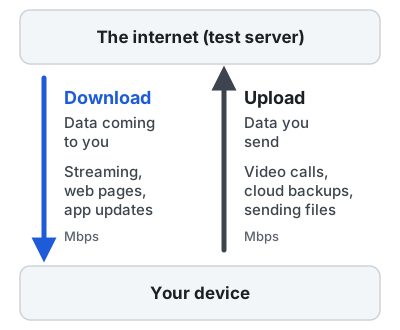
ダウンロードは端末が受け取るデータ、アップロードは端末が送り出すデータです。一般の利用ではダウンロードが主体であり、視聴する動画や読み込むWebページはすべて下り通信です。一方、ビデオ通話のカメラ映像、クラウドへの写真バックアップ、メール添付ファイルなどは上り通信(アップロード)となります。
| 比較項目 | ダウンロード(下り) | アップロード(上り) |
|---|---|---|
| 通信の方向 | インターネットから端末へ | 端末からインターネットへ |
| 主な用途 | 動画視聴、Web閲覧、ゲームやアプリのDL | ビデオ通話、ファイル送信、クラウド保存、配信 |
| 一般的なプランの傾向 | ケーブル回線やVDSLでは上りの10倍以上の下り速度が一般的 | 光回線(FTTH)では上りと下りが同等の対称型が多い |
| 個別測定 | ダウンロード速度テスト | アップロード速度テスト |
非対称型のプランでも通常のWeb閲覧には問題ありませんが、家族の誰かがバックアップを開始したり、複数人が同時にビデオ会議に参加すると上り帯域が逼迫します。ビデオ会議や大容量アップロードを行う場合は、上り回線の余裕が重要です。
Ping、ジッター、パケットロス
「回線速度(Mbps)は速いのに通信が重い・不安定」という問題の多くは、これら3つの指標で説明できます。
- Pingは微小なリクエストがサーバーを往復する遅延時間です。数値が低いほど優れており、ゲームや通話の即応性を高めます。Pingの意味を詳しく
- ジッターはその遅延の変動幅です。通話やゲームは、一定の遅延よりも急激に変動する遅延に弱いです。ジッターについて詳しく
- パケットロスは途中で消失したデータの割合です。わずかなロスでも音声途切れやゲームのカクつきを招きます。パケットロスについて詳しく
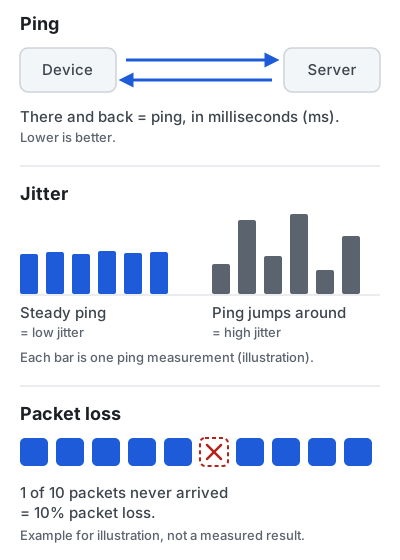
ダウンロード中にPingが急上昇する場合、バッファブロートが発生している可能性があります。
一般的な用途に必要な回線速度
以下は各サービスが公式に公表している1ストリーム/1通話あたりの推奨要件です(当サイトの推定値ではありません)。同時に利用する人数分を掛け合わせて計算してください。また、Wi-Fiが不安定な場合は数値を満たしていても快適に動作しない場合があります。
| 用途 | 公式推奨速度 | その他の重要要素 |
|---|---|---|
| HD動画(1080p) | 5 Mbps(Netflix、YouTube) | テレビへの安定したWi-Fi接続 |
| 4K動画 | 15 Mbps(Netflix)、20 Mbps(YouTube) | 契約プランと機器の4K対応 |
| グループビデオ通話(1080p) | 上り3.8 Mbps/下り3.0 Mbps(Zoom) | アップロード速度、ジッター、パケットロス |
| オンラインマルチプレイゲーム | 低帯域(約3〜5 Mbpsで動作) | 低Ping、低ジッター、パケットロス0% |
| クラウドゲーム(1080p 60fps) | 25 Mbps以上、Ping 80 ms以下(GeForce NOW) | 有線LANまたは5GHz Wi-Fi推奨 |
ゲームにおいてスピードテストの結果は全体の一部に過ぎません。ゲームのインストールやアップデートには下り速度が不可欠ですが、マルチプレイの操作感にはPing、ジッター、パケットロスが決定的な影響を及ぼします。それぞれの項目を測定するには、Pingテスト、ジッターテスト、パケットロステストをお試しいただくか、オンラインゲームに必要な速度ガイドをご覧ください。
詳しい用途別ガイド: ゲームに必要な速度 · ストリーミングに必要な速度 · ビデオ通話に必要な速度 · 複数デバイス同時接続に必要な速度
正確な測定結果を得るためのポイント
信頼できる正確な測定値を取得するための実践的なポイントです。1回のテストは一時的なスナップショットですので、次の習慣を心がけましょう。
-
Wi-Fiだけでなく有線LANでも測定する: 有線LANケーブル接続はWi-Fiの電波制限を切り離し、回線本来の限界性能を示します。ノートパソコンをルーターに有線接続して比較してみましょう。
-
他の通信を一時停止する: 他のデバイスでの動画視聴、大容量ダウンロード、クラウド同期、ゲームのアップデートを停止します。
-
不要なアプリやタブを閉じる: テストを実行する端末上でバックグラウンド動作しているタブやアプリを終了します。
-
VPNを一時的に無効化する: VPN自体の性能を測りたい場合を除き、VPNを切断して測定してください。
-
数分おきに3回測定する: 1回だけの数値に惑わされず、数回の典型的な平均値を確認します。
-
異なる時間帯に測定する: 回線が混み合う夜間(20時〜23時)を含め、複数の時間帯で測定してみましょう。
詳しい手順は、プロバイダ報告用の記録法を含む正しい速度テストのやり方や、部屋ごとのWi-Fi速度測定ガイドをご覧ください。
インターネットが遅くなる主な原因
- Wi-Fiの電波強度不足:距離、壁、遮蔽物、家電の電波干渉によってワイヤレス通信速度が低下します。
- 他の端末によるバックグラウンド通信:自動更新、写真のクラウドバックアップ、動画視聴が帯域を圧迫します。
- プロバイダ網の混雑:近隣住人のインターネット利用が集中する夜間などに発生します。
- 古いルーターや端末:最新の高速通信規格(Wi-Fi 6や1 Gbpsポート)に対応していない機器が原因となります。
- 宅内配線やモデムの不具合:LANケーブルの規格(Cat 5以下)や配線の接触不良がボトルネックになります。
- プロバイダや回線事業者側の障害:屋外設備の不具合や通信障害が発生している場合があります。
Wi-Fiと有線LANで結果が異なる理由
Wi-Fiはルーターと端末の間に無線の通信経路を挟むため、有線LAN接続よりも結果が低くなるのが通常です。プロバイダはルーターまで有線で速度を供給しますが、Wi-Fiは空気中を電波で飛び、周辺のあらゆる無線機器と通信時間を共有し、近隣のWi-Fiから電波干渉を受け、壁や床を通過する際に減衰します。また端末側のアンテナ性能や対応規格(Wi-Fi 5やWi-Fi 6)によっても速度が左右されます。
| 比較項目 | Wi-Fi(無線) | 有線LAN(イーサネット) |
|---|---|---|
| ルーターへの接続経路 | 空間を飛ぶ電波 | 物理的なLANケーブル |
| 帯域の共有環境 | 周辺のすべての無線機器と通信時間を共有 | 専用の物理ケーブルにより電波共有なし |
| 速度低下の要因 | 距離、壁や床、近隣の電波干渉、古い規格 | 宅内の電波要因による減衰は極めて少ない |
| テストが示すもの | その場所・その端末での実際の利用速度 | Wi-Fiの制限を除いた回線本来の実力 |
有線での測定結果が契約プランに近いのに対してWi-Fiが著しく遅い場合、改善すべきは回線契約ではなく宅内のWi-Fi環境です。
スピードテストはWi-Fiの簡易診断として役立ちますが、「Wi-Fi速度」と「電波強度(アンテナ本数)」は別の指標です。電波強度は最高速度に影響しますが、テストが測定するのは実際に端末に届いた実効スループットです。宅内の電波環境を調べるには部屋ごとのWi-Fi速度測定ガイドをご覧いただくか、今すぐWi-Fi速度テストを実行してください。モバイル通信の場合はモバイル速度テストをご利用いただけます。
当スピードテストの仕組み
本テストはブラウザ上で直接動作し、Cloudflareのオープンソース測定エンジンおよびグローバルAnycastネットワークを活用して、最寄りのエッジサーバーに自動接続します。ダウンロード速度、アップロード速度、レイテンシ、ジッター、そして対応環境ではパケットロスを測定します。段階的にサイズを大きくしたファイルを送受信して所要時間を記録し、一時的な低速リクエストに影響されない高パーセンタイル値を算出します。当サイトは独立して運営されており、Cloudflare社との提携や同社による保証はありません。
役立つ速度テストとは、単一のMbpsの数値を出すだけでなく、測定方法が明確で信頼できる生データを提供することだと考えています。表示される数値はすべてお客様自身のテストによる実測値であり、推測値やダミー値は一切含みません。ファイアウォール等の影響でパケットロスが計測できない場合は「利用不可」と正直に表示します。解析・広告スクリプトは使用せず、測定結果をサーバーに保存することもありません。ブラウザ測定には端末性能やWi-Fi環境の影響がある点をご留意ください。
よくあるご質問(FAQ)
インターネット速度テストとは何ですか?
お使いの端末とテストサーバー間でデータが送受信される速さを測定するテストです。ダウンロード速度とアップロード速度をMbps(メガビット毎秒)で測定し、さらにPing(レイテンシ)、ジッター、パケットロスも計測します。これらの数値を総合することで、動画視聴、ゲーム、通話がどれだけ快適に行えるかが分かります。
このスピードテストはどのような仕組みで動いていますか?
ブラウザからCloudflareのグローバルエッジネットワークに対してサイズが異なるファイルをダウンロード・アップロードし、転送にかかる時間を正確に計測します。また、微小なリクエストを連続送信してPingとジッターを測定し、WebRTC経由でUDPパケットをやり取りしてパケットロスを検出します。詳細は測定手法のページをご覧ください。
快適なインターネット速度の目安はどれくらいですか?
接続を共有する人数と用途によります。YouTubeやNetflixで1080p動画を1台で見るなら5 Mbps程度で足りますが、家族が複数の部屋で4K動画を見たりWeb会議を行う場合は100 Mbps以上が推奨されます。詳しくは快適なインターネット速度の目安をご覧ください。
テストするたびに結果が変わるのはなぜですか?
Wi-Fiの電波状況、家の中の他の端末による通信、周辺地域の回線混雑度、テストサーバーまでの経路の状況によって回線速度は常に変動します。正確な傾向を掴むには、数分おきに3回ほどテストし、その平均値や標準的な値を確認してください。
Wi-Fiと有線LANのどちらでテストすべきですか?
可能であれば両方でテストすることをお勧めします。有線LANでのテストは、Wi-Fiの電波干渉を受けない回線本来の最高性能を示します。一方、Wi-Fiでのテストは特定の部屋での実際の使い心地を示します。両者に大きな差がある場合、問題はプロバイダではなくWi-Fi環境にあると考えられます。詳しくはWi-Fi速度の測定方法をご覧ください。
どれくらいの頻度で速度テストを行うべきですか?
通信が遅いと感じた時や、ルーターや契約プランを変更した後に測定するのが最適です。また、契約通りの速度が出ているか確認したい場合は、平日の日中や利用が集中する夜間(20時〜23時)など、異なる時間帯に測定してみることをお勧めします。
回線速度を測定する準備はできましたか?
ダウンロード、アップロード、Ping、ジッターを1分未満で即座に測定できます。
測定を開始する技術情報・データ出典
-
Internet connection speed recommendations Netflix Help Center
3 Mbps for HD (720p), 5 Mbps for Full HD (1080p), 15 Mbps for 4K UHD.
確認日: 2026年10月
-
System requirements: recommended sustained speeds YouTube Help
20 Mbps for 4K, 5 Mbps for 1080p, 2.5 Mbps for 720p, 1.1 Mbps for 480p.
確認日: 2026年10月
-
Zoom system requirements: bandwidth Zoom Support
1:1 720p video 1.2 Mbps up/down; group 1080p video 3.8 Mbps up / 3.0 Mbps down.
確認日: 2026年10月
-
GeForce NOW system requirements NVIDIA
15 Mbps for 720p60, 25 Mbps for 1080p60, 45 Mbps for 4K; under 80 ms latency to a data center.
確認日: 2026年10月
-
2026 Section 706 Report (FCC 26-55) Federal Communications Commission
Keeps the U.S. fixed broadband benchmark at 100 Mbps download / 20 Mbps upload.
確認日: 2026年10月
-
@cloudflare/speedtest (measurement engine source and documentation) Cloudflare
How download, upload, latency, jitter and packet loss are measured by the engine this site uses.
確認日: 2026年10月