
Testa la tua velocità Internet
Test gratuito di velocità della connessione
Esegui un test di velocità indipendente per misurare velocità di download e upload, ping, jitter e perdita di pacchetti. Risultati affidabili in pochi secondi.
Come interpretare i risultati del test
Un test di velocità Internet misura la rapidità con cui i pacchetti di dati viaggiano tra il tuo dispositivo e un server di riferimento. Il risultato comprende le velocità di download e upload, oltre a ping, jitter e perdita di pacchetti quando rilevabili.
Questi numeri descrivono due aspetti ben distinti. La velocità di download e upload misura la quantità di dati trasferiti. Il ping, il jitter e la perdita di pacchetti misurano la reattività e l’affidabilità del trasferimento. Una connessione può essere velocissima per il download ma deludente nella reattività.
| Parametro | Unità | Cosa misura | Impatto nell’uso quotidiano |
|---|---|---|---|
| Velocità di download | Mbps | La velocità con cui ricevi dati da Internet sul tuo dispositivo. | Streaming video, caricamento di pagine web, download di giochi e app. |
| Velocità di upload | Mbps | La velocità con cui invii dati dal tuo dispositivo verso Internet. | Videochiamate, invio file, backup su cloud e trasmissioni live. |
| Ping (Latenza) | ms | Il tempo necessario a un pacchetto per compiere il percorso di andata e ritorno. | Reattività nei giochi online, ritardo vocale nelle chiamate, prontezza di navigazione. |
| Jitter | ms | La variazione e instabilità del tempo di ping nel corso del tempo. | Voci metalliche o a scatti, micro-interruzioni video, lag improvvisi nei giochi. |
| Perdita pacchetti | % | La percentuale di pacchetti dati che non raggiungono mai la destinazione. | Parole mancanti nelle chiamate, teletrasporto dei personaggi nei giochi online. |
| Ping sotto carico | ms | La latenza misurata mentre la linea è impegnata in trasferimenti massicci. | Rallentamenti e lag quando qualcun altro a casa scarica file pesanti. |
Spesso si confondono i concetti di „larghezza di banda“ e „velocità effettiva“. Tecnicamente la larghezza di banda è la capacità massima nominale della linea, mentre lo speed test rileva l’effettivo throughput nelle condizioni del momento. Per verificare solo il flusso in ingresso, puoi testare la velocità di download separatamente.
Cos’è una buona velocità Internet?
Non esiste una risposta univoca alla domanda su cosa sia una „buona velocità“. Il valore ottimale dipende da quante persone e quanti dispositivi condividono la connessione e da quali attività svolgono contemporaneamente. Una persona che guarda video in HD vive benissimo con 25 Mbps. Una famiglia di quattro persone con due smart TV 4K, console di gioco e smart working simultaneo ha esigenze notevolmente superiori.
La domanda chiave da porsi è: cosa fanno tutti i componenti del nucleo familiare nello stesso momento? Somma questi requisiti, aggiungi un margine di sicurezza per gli aggiornamenti di sistema e confronta il totale con il tuo risultato.
| Velocità di download | Generalmente adatta per |
|---|---|
| Fino a 25 Mbps | Una o due persone: navigazione ordinaria, streaming HD su un singolo schermo e videochiamate saltuarie. |
| Da 25 a 100 Mbps | Piccoli nuclei familiari: streaming simultaneo su pochi schermi, qualche contenuto in 4K, riunioni di lavoro e giochi leggeri. |
| Da 100 a 500 Mbps | Famiglie attive: più flussi 4K contemporanei, smart working quotidiano e numerosi dispositivi smart home connessi. |
| 500 Mbps e oltre | Uso intensivo: download frequenti di giochi pesanti, creator multimediali e case altamente connesse. |
Come termine di confronto normativo, il rapporto ufficiale sul broadband della FCC statunitense definisce la vera banda larga a partire da 100 Mbps in download e 20 Mbps in upload. Si tratta di un obiettivo di politica infrastrutturale e non di un obbligo assoluto per ogni singolo utente.
Consulta la nostra guida dettagliata su Cos’è una buona velocità Internet? per analizzare il tuo profilo, oppure usa la nostra Tabella della velocità Internet per confrontare tutte le fasce da 10 Mbps a 10 Gbps.
Velocità di Download vs. Upload
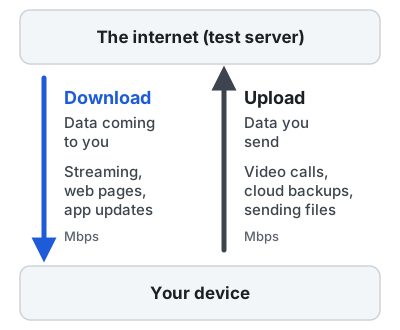
La velocità di download indica i dati che ricevi da Internet; la velocità di upload indica i dati trasmessi dal tuo apparato verso la rete esterna. Nella vita quotidiana il download è solitamente la direzione prevalente: ogni sito web e video in streaming viene scaricato. Nell’upload il verso si inverte: il flusso video della tua webcam in riunione, il salvataggio automatico delle foto su cloud e gli allegati e-mail viaggiano verso l’esterno.
| Aspetto | Download (Ricezione) | Upload (Invio) |
|---|---|---|
| Flusso dei dati | Da Internet verso il tuo dispositivo | Dal tuo dispositivo verso Internet |
| Principali utilizzi | Streaming video, navigazione web, download di file, aggiornamenti di giochi | Videochiamate, condivisione documenti, backup su cloud, dirette streaming |
| Nelle offerte commerciali | Le linee in fibra misto rame (FTTC) o cavo offrono spesso da 5 a 10 volte più download che upload | Le connessioni in vera fibra ottica (FTTH) sono quasi sempre simmetriche con identica velocità nei due versi |
| Test dedicati | Test velocità download | Test velocità upload |
Una linea asimmetrica funziona egregiamente fino al momento in cui parte un backup automatico su cloud o più persone partecipano a riunioni video contemporanee. Di quanto upload hai bisogno? Dipende dalle tue abitudini: smart working con conferenze HD e sincronizzazione file beneficiano enormemente di un canale di upload generoso.
Ping, Jitter e Perdita di pacchetti
Questi tre indicatori spiegano la quasi totalità delle situazioni in cui „Internet sembra veloce sulla carta, ma continua a bloccarsi“.
- Il Ping è il tempo necessario a un pacchetto dati per raggiungere il server e tornare al dispositivo. Minore è il ritardo, più immediata e fluida risulta l’interazione. Approfondisci cos’è il ping
- Il Jitter misura la variazione nel tempo dei valori di ping. I software gestiscono senza problemi una latenza fissa e prevedibile, mentre soffrono molto per sbalzi continui. Comprendi il jitter
- La Perdita di pacchetti si verifica quando parti di dati non giungono a destinazione. Anche tassi di perdita contenuti provocano audio spezzettato e blocchi visivi. Scopri la perdita di pacchetti
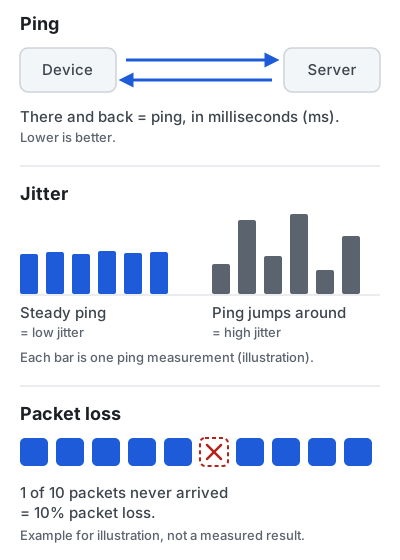
Se il ping si impenna durante il download o l’invio di file, la connessione è soggetta al fenomeno del Bufferbloat.
Banda raccomandata per le attività online più diffuse
Questi sono i requisiti minimi e consigliati dichiarati ufficialmente dalle piattaforme per ogni singolo flusso o chiamata. Moltiplica questi valori per il numero di utenti contemporanei in casa. Ricorda che una grande larghezza di banda non può compensare un Wi-Fi degradato.
| Attività | Requisito raccomandato | Altrettanto determinante |
|---|---|---|
| Video Full HD (1080p) | 5 Mbps (Netflix, YouTube) | Segnale Wi-Fi stabile verso il televisore |
| Video 4K Ultra HD | 15 Mbps (Netflix), 20 Mbps (YouTube) | Dispositivo e abbonamento compatibili con 4K HDR |
| Videochiamata di gruppo in HD | 3,8 Mbps upload / 3,0 Mbps download (Zoom) | Upload costante, jitter contenuto, 0% perdita pacchetti |
| Gaming online multigiocatore | Consumo di banda minimo (3 - 5 Mbps) | Ping basso, stabilità di jitter e assenza di perdita pacchetti |
| Cloud gaming (1080p 60 fps) | 25 Mbps e latenza inferiore a 80 ms (GeForce NOW) | Cavo Ethernet o Wi-Fi 5 GHz fortemente raccomandati |
Nei videogiochi la pura velocità in Mbps racconta solo una minima parte della storia. Scaricare aggiornamenti pesanti richiede banda, ma la fluidità delle partite dipende da ping, jitter e pacchetti scartati. Utilizza il nostro test del ping, il test del jitter o il test perdita pacchetti, oppure leggi la guida su velocità Internet per il gaming.
Guide tematiche consigliate: Velocità per il gaming · Velocità per lo streaming · Velocità per videochiamate · Velocità per più dispositivi
Come ottenere misurazioni di velocità precise e veritiere
Vuoi conoscere la velocità autentica della tua linea? Una singola prova rapida è una fotografia istantanea; applicando questi accorgimenti otterrai valori solidi e confrontabili.
-
Esegui il test sia via cavo che in Wi-Fi. Il cavo Ethernet esprime la reale capacità del modem, mentre il Wi-Fi descrive la tua esperienza d’uso quotidiana nelle diverse stanze.
-
Metti in pausa gli altri apparati. Sospendi momentaneamente download pesanti, sincronizzazioni cloud e streaming sugli altri smartphone e TV di casa.
-
Chiudi programmi e schede non necessari sul dispositivo utilizzato per la misurazione, alleggerendo la CPU del browser.
-
Disattiva momentaneamente la VPN, a meno che il tuo intento non sia misurare specificamente la velocità del tunnel cifrato.
-
Ripeti la prova per tre volte a distanza di qualche minuto e considera il valore mediano.
-
Misura in momenti differenti della giornata, in particolare tra le 20:00 e le 23:00, quando la rete del quartiere è maggiormente sollecitata.
Istruzioni dettagliate: Come testare la velocità della linea con accuratezza e Come analizzare la velocità Wi-Fi stanza per stanza.
Le cause più frequenti di una connessione lenta
- Segnale Wi-Fi debole o degradato. Il Wi-Fi è la principale fonte di colli di bottiglia: pareti, solai e canali congestionati dai vicini attenuano la trasmissione.
- Traffico invisibile in background generato da altri dispositivi (backup di foto, aggiornamenti di console, download automatici).
- Saturazione serale della rete del gestore durante i picchi di traffico di zona.
- Modem router o hardware datato incapace di gestire le modulazioni delle moderne offerte in fibra.
- Cavi di rete Ethernet danneggiati o piegati all’interno dell’impianto domestico.
- Guasti o anomalie sulla tratta esterna nella centrale o nell’armadio stradale dell’operatore.
Differenza tra velocità Wi-Fi e velocità della linea Internet
La velocità della linea Internet è la larghezza di banda che raggiunge il modem. La velocità Wi-Fi è la quantità di dati che viaggia per via radio nell’aria fino al tuo smartphone o laptop. Poiché il segnale aereo è condiviso con i vicini e attenuato dalle pareti, le velocità wireless risultano quasi sempre inferiori rispetto a un cavo di rete diretto.
| Aspetto | Wi-Fi (Senza fili) | Cavo Ethernet (LAN) |
|---|---|---|
| Canale di collegamento | Onde radio propagate nell’aria | Cavo in rame schermato Cat 5e / 6 / 7 |
| Condivisione del mezzo | Spettro radio condiviso con tutti i dispositivi vicini | Collegamento punto-punto riservato ed esente da interferenze |
| Fattori di attenuazione | Pareti, distanza, ostacoli metallici, antenne ridotte degli smartphone | Perdita di segnale praticamente nulla entro i 100 metri |
| Cosa evidenzia il test | La banda effettiva disponibile in quella precisa stanza su quel dispositivo | Il potenziale massimo che la linea offre al netto dei limiti wireless |
Se la misurazione con cavo Ethernet raggiunge i valori contrattuali mentre il Wi-Fi risulta modesto, la causa risiede nell’ambiente domestico e non nella linea telefonica.
Questo strumento misura le prestazioni reali in Wi-Fi, ma velocità utile e intensità del segnale radio sono grandezze diverse. Per mappare la copertura di casa tua, leggi la nostra guida su come verificare il Wi-Fi stanza per stanza o avvia il test di velocità Wi-Fi. Se navighi da smartphone, usa il test di velocità mobile.
Come funziona questo test di velocità
Questo strumento di misurazione opera interamente all’interno del browser e sfrutta l’infrastruttura globale Anycast di Cloudflare. Il tuo client contatta in automatico il data center geograficamente più vicino. Vengono misurati velocità di download, velocità di upload, latenza, jitter e perdita di pacchetti. Il test trasferisce blocchi di dati a taglia crescente, cronometra ogni segmento e calcola il 90° percentile per evitare che singoli sbalzi casuali alterino la media finale. Il sito è completamente indipendente da Cloudflare.
Uno speed test utile deve misurare dati reali, fornire più parametri oltre a un numero isolato, descrivere con trasparenza il metodo adottato e tutelare l’utente. Ogni valore mostrato deriva dalla tua misurazione diretta, senza stime gonfiate. Se una metrica non può essere registrata (ad esempio per via di firewall molto restrittivi), lo segnaliamo con chiarezza. Non impieghiamo tracker pubblicitari e non memorizziamo i tuoi test sui nostri server.
Leggi la metodologia tecnica completa Dati trasferiti durante il test
Domande frequenti (FAQ)
Cos’è un test di velocità Internet?
Un test di velocità misura quanto rapidamente transitano i dati tra il tuo dispositivo e un server di test. Rileva le velocità di download e upload in Megabit per secondo (Mbps), oltre a ping, jitter e idealmente perdita di pacchetti. Questi valori rivelano quanto la linea sia fluida per videochiamate, streaming e gaming.
Come funziona questo test di velocità?
Il browser invia e riceve pacchetti progressivamente più grandi attraverso l’infrastruttura Cloudflare, cronometrando con precisione il tragitto. In parallelo esegue impulsi per calcolare latenza e oscillazioni di jitter, e scambia datagrammi UDP tramite server TURN per individuare eventuali pacchetti persi. Trovi ogni dettaglio sulla nostra pagina di metodologia.
Cosa si intende per buona velocità Internet?
Dipende da quanti utenti e apparecchi utilizzano la linea in contemporanea. Per un singolo streaming Full HD (1080p) bastano circa 5 Mbps. Un’abitazione con più schermi 4K, smart working e download di giochi richiede molto di più. Il nostro approfondimento Cos’è una buona velocità Internet? passa in rassegna ogni profilo d’uso.
Perché i risultati variano a ogni misurazione?
La velocità subisce variazioni dovute alle condizioni radio del Wi-Fi, al traffico degli altri apparati di casa, all’affollamento della rete di quartiere e agli instradamenti Internet. Si consiglia di effettuare tre misurazioni consecutive a distanza di pochi minuti e considerare la media anziché un singolo picco.
È preferibile effettuare il test via Wi-Fi o con cavo Ethernet?
L’ideale è provarli entrambi. Il cavo di rete esprime il massimo potenziale della linea senza interferenze radio. Il Wi-Fi mostra invece quanto segnale giunge effettivamente in una determinata stanza. Se riscontri una discrepanza marcata, il limite dipende quasi sempre dall’ambiente wireless e non dall’operatore. Leggi come testare la velocità Wi-Fi.
Con quale frequenza dovrei verificare la velocità della connessione?
Conviene testare ogni volta che avverti lentezza o blocchi, dopo aver sostituito il router o cambiato piano tariffario, e periodicamente durante la settimana per verificare il rispetto delle velocità contrattuali. Essendo le ore serali le più trafficate, è consigliabile eseguire almeno una prova in fascia serale.
Pronto per la verifica della tua connessione?
Vuoi scoprire quanto è veloce la tua linea in questo momento? Misura download, upload e ping in meno di un minuto.
Avvia testFonti ufficiali e standard tecnici
-
Internet connection speed recommendations Netflix Help Center
3 Mbps for HD (720p), 5 Mbps for Full HD (1080p), 15 Mbps for 4K UHD.
Ultima verifica: ottobre 2026
-
System requirements: recommended sustained speeds YouTube Help
20 Mbps for 4K, 5 Mbps for 1080p, 2.5 Mbps for 720p, 1.1 Mbps for 480p.
Ultima verifica: ottobre 2026
-
Zoom system requirements: bandwidth Zoom Support
1:1 720p video 1.2 Mbps up/down; group 1080p video 3.8 Mbps up / 3.0 Mbps down.
Ultima verifica: ottobre 2026
-
GeForce NOW system requirements NVIDIA
15 Mbps for 720p60, 25 Mbps for 1080p60, 45 Mbps for 4K; under 80 ms latency to a data center.
Ultima verifica: ottobre 2026
-
2026 Section 706 Report (FCC 26-55) Federal Communications Commission
Keeps the U.S. fixed broadband benchmark at 100 Mbps download / 20 Mbps upload.
Ultima verifica: ottobre 2026
-
@cloudflare/speedtest (measurement engine source and documentation) Cloudflare
How download, upload, latency, jitter and packet loss are measured by the engine this site uses.
Ultima verifica: ottobre 2026