
अपनी इंटरनेट स्पीड टेस्ट करें
मुफ्त इंटरनेट स्पीड टेस्ट
डाउनलोड और अपलोड स्पीड, पिंग, जिटर और पैकेट लॉस जांचने के लिए एक मुफ्त इंटरनेट स्पीड टेस्ट चलाएं। कुछ ही सेकंड में अपने कनेक्शन का परीक्षण करें और समझें कि आपके परिणामों का क्या मतलब है।
अपने परिणामों को कैसे समझें
इंटरनेट स्पीड टेस्ट यह मापता है कि आपके डिवाइस और टेस्ट सर्वर के बीच डेटा कितनी तेज़ी से स्थानांतरित होता है। आपके परिणाम में डाउनलोड स्पीड और अपलोड स्पीड शामिल होती है, साथ ही पिंग, जिटर और पैकेट लॉस भी, जब ये माप उपलब्ध हों।
वे आंकड़े दो अलग-अलग चीज़ों का वर्णन करते हैं। डाउनलोड और अपलोड इस बारे में हैं कि आपका कनेक्शन कितना डेटा ले जा सकता है। पिंग, जिटर और पैकेट लॉस इस बारे में हैं कि डेटा कितनी तेज़ी और विश्वसनीयता से चलता है। एक कनेक्शन एक में मजबूत और दूसरे में कमजोर हो सकता है।
| परिणाम | इकाई | यह क्या मापता है | आप इसे कहाँ महसूस करते हैं |
|---|---|---|---|
| डाउनलोड | Mbps | डेटा आपके डिवाइस तक कितनी तेज़ी से पहुँचता है। | स्ट्रीमिंग, वेब पेज, ऐप और गेम डाउनलोड। |
| अपलोड | Mbps | डेटा आपके डिवाइस से कितनी तेज़ी से बाहर जाता है। | वीडियो कॉल, फ़ाइलें भेजना, क्लाउड बैकअप, लाइव स्ट्रीमिंग। |
| पिंग | ms | आपके डिवाइस और टेस्ट सर्वर के बीच राउंड-ट्रिप देरी। | गेम रिस्पॉन्सिवनेस, कॉल देरी, पेज कितनी तेज़ी से लोड होते हैं। |
| जिटर | ms | समय के साथ पिंग में कितना बदलाव आता है। | कटती हुई आवाज़, वीडियो फ्रीज, गेम में लैग। |
| पैकेट लॉस | % | परीक्षण पैकेटों का वह हिस्सा जो सफलतापूर्वक वापस नहीं लौटता। | कॉल पर शब्दों का कटना, गेम में खिलाड़ियों का रुक-रुक कर चलना। |
| व्यस्त होने पर पिंग | ms | डाउनलोड और अपलोड टेस्ट के दौरान मापा गया पिंग। | घर में किसी अन्य व्यक्ति द्वारा डाउनलोड करते समय आने वाला लैग। |
लोग अक्सर “बैंडविड्थ टेस्ट” और “इंटरनेट स्पीड टेस्ट” का एक ही अर्थ में उपयोग करते हैं। तकनीकी रूप से, बैंडविड्थ एक कनेक्शन की क्षमता होती है, जबकि एक स्पीड टेस्ट उस थ्रूपुट का अनुमान लगाता है जो आपका कनेक्शन परीक्षण स्थितियों में प्रदान कर सकता है। इस अर्थ में यह एक व्यावहारिक नेटवर्क स्पीड टेस्ट है: यह आपके डिवाइस से परीक्षण नेटवर्क तक के मार्ग को मापता है और परिणामों को Mbps और मिलीसेकंड में रिपोर्ट करता है। केवल एक दिशा पर ध्यान केंद्रित करने के लिए, अपनी डाउनलोड स्पीड की अलग से जांच करें।
क्या आपकी इंटरनेट स्पीड अच्छी है?
एक अच्छी इंटरनेट स्पीड क्या होती है, इसका कोई एक उत्तर नहीं है। सही स्पीड इस बात पर निर्भर करती है कि कितने लोग आपका कनेक्शन साझा करते हैं, कितने डिवाइस सक्रिय हैं और हर कोई ऑनलाइन क्या कर रहा है। अकेले रहने वाला व्यक्ति जो HD में स्ट्रीम करता है, 25 Mbps पर पूरी तरह संतुष्ट हो सकता है। चार लोगों वाला परिवार, जिसमें दो 4K टीवी, एक गेमर और कोई वर्क कॉल पर हो, इस स्पीड पर परेशानी महसूस करेगा।
काम का सवाल यह है: आपके घर में हर कोई एक ही समय में क्या करता है? उन सभी गतिविधियों को जोड़ें, बैकग्राउंड अपडेट के लिए जगह छोड़ें, और उसकी तुलना अपने परिणाम से करें।
| डाउनलोड स्पीड | आमतौर पर पर्याप्त है |
|---|---|
| 25 Mbps तक | एक या दो लोग जो ब्राउज़िंग कर रहे हों, एक स्क्रीन पर HD स्ट्रीम कर रहे हों और कभी-कभार वीडियो कॉल कर रहे हों। |
| 25 से 100 Mbps | छोटे परिवार जो कुछ स्क्रीनों पर स्ट्रीमिंग (कुछ 4K सहित) कर रहे हों, साथ ही कॉल और कैजुअल गेमिंग कर रहे हों। |
| 100 से 500 Mbps | व्यस्त घर जिनमें कई 4K टीवी हों, लोग वर्क फ्रॉम होम कर रहे हों और कई कनेक्टेड डिवाइस हों। |
| 500 Mbps और उससे अधिक | अत्यधिक उपयोग करने वाले यूज़र्स जो अक्सर बड़े गेम या फ़ाइलें डाउनलोड करते हैं, या एक साथ कई लोग ऑनलाइन होते हैं। |
संदर्भ के लिए, FCC की 2026 धारा 706 रिपोर्ट अमेरिका में फिक्स्ड ब्रॉडबैंड के लिए 100 Mbps डाउनलोड और 20 Mbps अपलोड को अपने बेंचमार्क के रूप में उपयोग करती है। उस बेंचमार्क का उपयोग ब्रॉडबैंड उपलब्धता को ट्रैक करने के लिए किया जाता है; यह इस बात का पैमाना नहीं है कि हर परिवार को क्या चाहिए।
हमारा गाइड कि एक अच्छी इंटरनेट स्पीड क्या मानी जाती है आम घरेलू प्रकारों पर काम करता है, और इंटरनेट स्पीड चार्ट दिखाता है कि 10 Mbps से 10 Gbps तक का प्रत्येक स्तर आमतौर पर क्या संभाल सकता है।
डाउनलोड बनाम अपलोड स्पीड
डाउनलोड वह डेटा है जो आपके डिवाइस में आ रहा है; अपलोड वह डेटा है जो आपका डिवाइस भेजता है। डाउनलोड वह दिशा है जिसका उपयोग अधिकांश लोग सबसे अधिक करते हैं: आपके द्वारा देखा जाने वाला प्रत्येक वीडियो और खोला जाने वाला प्रत्येक पेज एक डाउनलोड है। अपलोड इसका उल्टा है: कॉल पर आपका कैमरा फ़ीड, क्लाउड पर फ़ोटो सिंक होना, किसी ईमेल से अटैच की जाने वाली फ़ाइल।
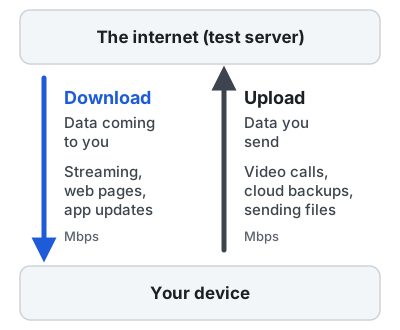
| तुलना बिंदु | डाउनलोड | अपलोड |
|---|---|---|
| दिशा | इंटरनेट से आपके डिवाइस तक | आपके डिवाइस से इंटरनेट तक |
| उपयोग | स्ट्रीमिंग, वेब पेज, ऐप और गेम डाउनलोड | वीडियो कॉल, फ़ाइलें भेजना, क्लाउड बैकअप, लाइव स्ट्रीमिंग |
| कई प्लान्स पर | केबल और डीएसएल प्लान अक्सर अपलोड की तुलना में दस गुना या उससे अधिक डाउनलोड स्पीड देते हैं | फ़ाइबर प्लान अक्सर सममित (सिमेट्रिक) होते हैं, जिनमें दोनों तरफ समान स्पीड होती है |
| इसे टेस्ट करें | डाउनलोड स्पीड टेस्ट | अपलोड स्पीड टेस्ट |
एक असममित प्लान तब तक ठीक रहता है जब तक कोई बड़ा बैकअप शुरू न कर दे या कुछ लोग एक साथ वीडियो कॉल में शामिल न हो जाएं। तो एक अच्छी अपलोड स्पीड क्या है? यह इस बात पर निर्भर करता है कि आप ऑनलाइन क्या भेजते हैं। वीडियो कॉल, क्लाउड बैकअप, बड़ी फ़ाइल अपलोड और लाइव स्ट्रीमिंग सभी को अधिक अपलोड क्षमता से लाभ हो सकता है।
पिंग, जिटर और पैकेट लॉस
ये तीन आंकड़े “मेरा इंटरनेट तेज़ है लेकिन अच्छा महसूस नहीं हो रहा” वाली अधिकांश समस्याओं को समझाते हैं।
- पिंग एक छोटे संदेश के सर्वर तक पहुंचने और वापस आने में लगने वाला समय है। कम पिंग बेहतर होता है, और जब यह कम रहता है तो गेम और कॉल सबसे तेज़ और सहज महसूस होते हैं। जानें पिंग का क्या अर्थ है
- जिटर यह दर्शाता है कि उस विलंब में कितना उतार-चढ़ाव होता है। कॉल और गेम अस्थिर विलंब की तुलना में स्थिर विलंब को बहुत बेहतर तरीके से संभालते हैं। जिटर के बारे में और जानें
- पैकेट लॉस वह डेटा है जो कभी पहुंचता ही नहीं है। थोड़ी सी भी मात्रा लाइव ऑडियो और गेम में रुकावट पैदा कर सकती है। पैकेट लॉस के बारे में और जानें
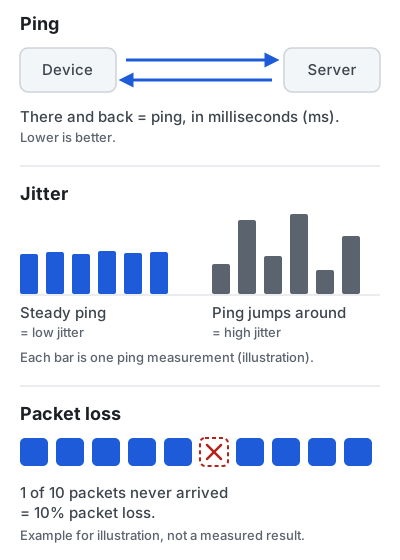
यदि परीक्षण के दौरान डाउनलोडिंग करते समय पिंग तेजी से बढ़ता है, तो आपको बफरब्लोट की समस्या हो सकती है।
सामान्य गतिविधियों के लिए इंटरनेट स्पीड
ये वे आंकड़े हैं जो सेवाएं स्वयं प्रति स्ट्रीम या प्रति कॉल प्रकाशित करती हैं, हमारे अपने अनुमान नहीं। एक साथ प्रत्येक कार्य करने वाले लोगों की संख्या से इसे गुणा करें, और याद रखें कि यदि वाई-फाई अस्थिर है तो किसी आंकड़े को पूरा करना सहज प्लेबैक या स्पष्ट कॉल की गारंटी नहीं देता है।
| गतिविधि | प्रकाशित आवश्यकता | और क्या मायने रखता है |
|---|---|---|
| HD वीडियो (1080p) | 5 Mbps (नेटफ्लिक्स, यूट्यूब) | टीवी तक स्थिर वाई-फाई |
| 4K वीडियो | 15 Mbps (नेटफ्लिक्स), 20 Mbps (यूट्यूब) | आपका प्लान और डिवाइस 4K का समर्थन करने चाहिए |
| ग्रुप वीडियो कॉल, 1080p | 3.8 Mbps अप / 3.0 Mbps डाउन (ज़ूम) | अपलोड स्पीड, जिटर, पैकेट लॉस और स्थिर वाई-फाई |
| ऑनलाइन मल्टीप्लेयर गेम | कम बैंडविड्थ; कोई एक प्रकाशित आंकड़ा नहीं | पिंग, जिटर और पैकेट लॉस सबसे ज्यादा मायने रखते हैं |
| क्लाउड गेमिंग, 1080p 60 fps | 25 Mbps और 80 ms से कम लेटेंसी (GeForce NOW) | वायर्ड या 5 GHz वाई-फाई अनुशंसित |
गेमिंग के लिए, इंटरनेट स्पीड टेस्ट तस्वीर का केवल एक हिस्सा है। गेम डाउनलोड और अपडेट के लिए डाउनलोड स्पीड मायने रखती है, और क्लाउड गेमिंग सेवाएं अपनी खुद की बैंडविड्थ और लेटेंसी आवश्यकताएं प्रकाशित करती हैं। मल्टीप्लेयर गेम के लिए, पिंग, जिटर और पैकेट लॉस का गेमप्ले की सहजता और स्थिरता पर Mbps की तुलना में कहीं अधिक प्रभाव पड़ता है। प्रत्येक की जांच करने के लिए पिंग टेस्ट, जिटर टेस्ट या पैकेट लॉस टेस्ट चलाएं, या गेमिंग के लिए इंटरनेट स्पीड पर हमारी गाइड पढ़ें।
पूरी गाइड्स: गेमिंग के लिए स्पीड · स्ट्रीमिंग के लिए स्पीड · वीडियो कॉल के लिए स्पीड · मल्टीपल डिवाइस के लिए स्पीड
अधिक सटीक परिणाम कैसे प्राप्त करें
क्या आप अपनी इंटरनेट स्पीड जांचना चाहते हैं और ऐसा आंकड़ा पाना चाहते हैं जिस पर आप भरोसा कर सकें? एक अकेला परीक्षण केवल एक स्नैपशॉट होता है, इसलिए कुछ सरल आदतें इसे अधिक विश्वसनीय बनाती हैं।
-
वाई-फाई के साथ-साथ केबल से भी टेस्ट करें। ईथरनेट वाई-फाई की सीमाओं को अलग करने में मदद कर सकता है, जबकि एक वाई-फाई टेस्ट उस कनेक्शन को दिखाता है जिसे आप वास्तव में उपयोग करते हैं। दोनों की तुलना करने के लिए राउटर में लैपटॉप प्लग करें।
-
अन्य ट्रैफ़िक को रोकें। अन्य डिवाइस पर डाउनलोड, क्लाउड बैकअप, गेम अपडेट और स्ट्रीमिंग को रोक दें।
-
अन्य टैब और ऐप्स बंद करें जिस डिवाइस पर आप परीक्षण कर रहे हैं।
-
अपना वीपीएन बंद करें जब तक कि आप स्वयं वीपीएन का ही परीक्षण न करना चाहते हों।
-
तीन बार टेस्ट करें, कुछ मिनटों के अंतराल पर, और सामान्य परिणाम देखें।
-
दिन के अलग-अलग समय पर टेस्ट करें, शाम के समय सहित, जब नेटवर्क सबसे व्यस्त होते हैं।
कदम-दर-कदम: अपनी इंटरनेट स्पीड कैसे टेस्ट करें, जिसमें अपने प्रदाता के साथ साझा करने के लिए परिणाम रिकॉर्ड करना शामिल है, और कमरे-दर-कमरे वाई-फाई का परीक्षण कैसे करें।
धीमे इंटरनेट के सामान्य कारण
- कमज़ोर वाई-फ़ाई। वाई-फ़ाई घरों में धीमी गति का एक सामान्य कारण है, खासकर जब दूरी, दीवारें, बाधाएं या व्यस्त वायरलेस नेटवर्क कनेक्शन को सीमित करते हैं।
- अन्य डिवाइस से बैकग्राउंड ट्रैफ़िक, विशेष रूप से अपडेट, क्लाउड बैकअप और स्ट्रीमिंग।
- नेटवर्क कंजेशन आपके सेवा प्रदाता के नेटवर्क पर व्यस्त समय में, अक्सर शाम को।
- एक पुराना राउटर या डिवाइस जो आपके प्लान के साथ तालमेल नहीं बिठा सकता।
- आपके घर के अंदर मॉडेम या केबलिंग की समस्या।
- सेवा प्रदाता की ओर से समस्या, जैसे कि आउटेज या आपके घर के बाहर लाइन में कोई खराबी।
वाई-फाई और ईथरनेट परिणामों में अंतर क्यों होता है
वाई-फाई आपके राउटर और आपके डिवाइस के बीच एक अतिरिक्त वायरलेस लिंक जोड़ता है, इसलिए वाई-फाई का परिणाम अक्सर वायर्ड कनेक्शन से कम होता है। आपका इंटरनेट प्रदाता आपके राउटर तक स्पीड पहुंचाता है; वाई-फाई फिर हवा के माध्यम से डेटा ले जाता है, आस-पास के हर दूसरे वायरलेस डिवाइस के साथ एयरटाइम साझा करता है, पड़ोसी नेटवर्क से व्यवधान प्राप्त करता है, और दीवारों और मंजिलों के माध्यम से ताकत खो देता है। आपका डिवाइस भी मायने रखता है, क्योंकि एक पुराना लैपटॉप या फोन आपके राउटर द्वारा प्रदान किए जाने वाले तेज़ वाई-फाई मानकों का समर्थन नहीं कर सकता है।
| तुलना बिंदु | वाई-फाई | ईथरनेट (केबल) |
|---|---|---|
| राउटर से लिंक | हवा के माध्यम से | एक केबल |
| इनके साथ साझा | आस-पास के अन्य सभी वायरलेस डिवाइस, एयरटाइम साझा करते हुए | हवा के माध्यम से साझा नहीं |
| इनसे धीमा होता है | दूरी, दीवारें और फर्श, पड़ोसी नेटवर्क, पुराने डिवाइस का वाई-फाई | बहुत कम स्थानीय कारक |
| टेस्ट दिखाता है | उस डिवाइस और स्थान पर वास्तव में मिलने वाली स्पीड | सीमा के रूप में वाई-फाई के बिना आपका कनेक्शन क्या प्रदान कर सकता है |
यदि वायर्ड परिणाम आपकी योजना की स्पीड के करीब है लेकिन वाई-फाई बहुत धीमा है, तो समाधान आमतौर पर आपकी योजना के बजाय आपके घरेलू नेटवर्क में होता है।
एक स्पीड टेस्ट त्वरित वाई-फाई स्वास्थ्य जांच के रूप में कार्य कर सकता है, लेकिन वाई-फाई स्पीड और वाई-फाई सिग्नल शक्ति एक ही माप नहीं हैं। सिग्नल शक्ति आपको प्राप्त होने वाली गति को प्रभावित कर सकती है, लेकिन एक वाई-फाई स्पीड टेस्ट आपके डिवाइस तक पहुंचने वाले वास्तविक थ्रूपुट को मापता है। अपने घर के आसपास वाई-फाई स्पीड की जांच करने का तरीका जानने के लिए, हमारी कमरे-दर-कमरे वाई-फाई परीक्षण गाइड का उपयोग करें, या अभी अपनी वाई-फाई स्पीड टेस्ट करें। सेल्युलर डेटा पर हैं? मोबाइल स्पीड टेस्ट का उपयोग करें।
यह परीक्षण कैसे काम करता है
यह परीक्षण क्लाउडफ्लेयर के ओपन-सोर्स मापन इंजन और क्लाउडफ्लेयर के नेटवर्क का उपयोग करके आपके ब्राउज़र में चलता है, जिससे आपका ब्राउज़र स्वचालित रूप से पास के क्लाउडफ्लेयर स्थान से जुड़ जाता है। यह डाउनलोड स्पीड, अपलोड स्पीड, लेटेंसी, जिटर और जहां उपलब्ध हो वहां पैकेट लॉस को मापता है। यह बढ़ते आकार की फाइलों को डाउनलोड और अपलोड करता है, प्रत्येक ट्रांसफर का समय मापता है, और एक उच्च-प्रतिशत परिणाम की रिपोर्ट करता है ताकि एक भी धीमा अनुरोध आंकड़े को नीचे न खींचे। यह साइट स्वतंत्र है और क्लाउडफ्लेयर से संबद्ध या उसके द्वारा समर्थित नहीं है।
एक उपयोगी इंटरनेट स्पीड टेस्ट को वास्तविक माप रिपोर्ट करने चाहिए, केवल एक अकेले Mbps आंकड़े से अधिक दिखाना चाहिए, अपनी कार्यप्रणाली की व्याख्या करनी चाहिए और ऐसे परिणाम प्रस्तुत करने चाहिए जिन्हें आप समझ सकें। यहाँ दिखाई देने वाला प्रत्येक नंबर आपके अपने परीक्षण से आता है, कभी भी अनुमान या प्लेसहोल्डर मान से नहीं। यदि आपके नेटवर्क पर कुछ मापा नहीं जा सकता है, जैसे कि कुछ फायरवॉल के पीछे पैकेट लॉस, तो हम इसे उपलब्ध नहीं के रूप में दिखाते हैं। हम एनालिटिक्स या विज्ञापन स्क्रिप्ट का उपयोग नहीं करते हैं, और हम आपके परिणामों को अपने सर्वर पर संग्रहीत नहीं करते हैं। कोई भी ब्राउज़र-आधारित परीक्षण सही नहीं होता है: आपका डिवाइस, ब्राउज़र, वाई-फाई और सर्वर तक का मार्ग सभी परिणाम को प्रभावित करते हैं।
अक्सर पूछे जाने वाले प्रश्न
इंटरनेट स्पीड टेस्ट क्या है?
यह एक संक्षिप्त माप है कि आपके डिवाइस और एक टेस्ट सर्वर के बीच डेटा कितनी तेज़ी से स्थानांतरित होता है। यह मेगाबिट्स प्रति सेकंड (Mbps) में डाउनलोड स्पीड और अपलोड स्पीड, साथ ही पिंग, जिटर और जहाँ संभव हो पैकेट लॉस की रिपोर्ट करता है। ये मिलकर आपको बताते हैं कि स्ट्रीमिंग, गेमिंग और कॉल के लिए आपका कनेक्शन कैसा रहेगा।
यह स्पीड टेस्ट कैसे काम करता है?
आपका ब्राउज़र क्लाउडफ्लेयर के नेटवर्क पर बढ़ते आकार की फाइलों को डाउनलोड और अपलोड करता है और प्रत्येक ट्रांसफर का समय मापता है। यह पिंग और जिटर मापने के लिए कई छोटे अनुरोध भी भेजता है, और खो जाने वाले किसी भी पैकेट की गणना करने के लिए रिले के माध्यम से UDP पैकेट भेजता है। पूरा विवरण हमारे कार्यप्रणाली पृष्ठ पर है।
एक अच्छी इंटरनेट स्पीड क्या है?
यह इस बात पर निर्भर करता है कि कितने लोग कनेक्शन साझा करते हैं और वे क्या करते हैं। नेटफ्लिक्स और यूट्यूब दोनों एक 1080p स्ट्रीम के लिए लगभग 5 Mbps की सलाह देते हैं; कई 4K टीवी और वीडियो कॉल वाले व्यस्त परिवार को इससे कहीं अधिक की आवश्यकता होती है। हमारी गाइड कि एक अच्छी इंटरनेट स्पीड क्या मानी जाती है इसे विस्तार से समझाती है।
हर बार टेस्ट करने पर मेरे परिणाम अलग क्यों होते हैं?
आपकी स्पीड वाई-फाई सिग्नल, नेटवर्क का उपयोग करने वाले अन्य डिवाइस, आपके इलाके में व्यस्त समय और टेस्ट सर्वर के मार्ग के साथ बदलती रहती है। कुछ मिनटों के अंतराल पर तीन परीक्षण चलाएं और एक आंकड़े के बजाय सामान्य मान देखें।
क्या मुझे वाई-फाई या ईथरनेट पर टेस्ट करना चाहिए?
यदि संभव हो तो दोनों पर। एक वायर्ड परीक्षण यह दिखाने में मदद करता है कि सीमित कारक के रूप में वाई-फाई के बिना आपका कनेक्शन क्या प्रदान करता है। एक वाई-फाई परीक्षण दिखाता है कि आपको किसी विशेष कमरे में वास्तव में क्या मिलता है। दोनों के बीच एक बड़ा अंतर आमतौर पर आपके सेवा प्रदाता के बजाय आपके घरेलू वाई-फाई की ओर इशारा करता है। देखें वाई-फाई स्पीड का परीक्षण कैसे करें।
मुझे अपने इंटरनेट का परीक्षण कितनी बार करना चाहिए?
जब भी कुछ धीमा लगे, अपने राउटर या प्लान को बदलने के बाद, और सामान्य सप्ताह में कुछ बार परीक्षण करें यदि आप यह जांच रहे हैं कि आपको वह स्पीड मिल रही है जिसके लिए आप भुगतान करते हैं। शाम का समय अक्सर सबसे व्यस्त होता है, इसलिए कम से कम एक शाम का परीक्षण अवश्य शामिल करें।
अपना कनेक्शन जांचने के लिए तैयार हैं?
एक त्वरित इंटरनेट कनेक्शन परीक्षण की आवश्यकता है? अधिकांश कनेक्शनों पर एक मिनट से भी कम समय में अपने डाउनलोड, अपलोड और लेटेंसी की जांच करें।
टेस्ट शुरू करेंस्रोत
-
Internet connection speed recommendations Netflix Help Center
3 Mbps for HD (720p), 5 Mbps for Full HD (1080p), 15 Mbps for 4K UHD.
अक्टूबर 2026 में जांचा गया
-
System requirements: recommended sustained speeds YouTube Help
20 Mbps for 4K, 5 Mbps for 1080p, 2.5 Mbps for 720p, 1.1 Mbps for 480p.
अक्टूबर 2026 में जांचा गया
-
Zoom system requirements: bandwidth Zoom Support
1:1 720p video 1.2 Mbps up/down; group 1080p video 3.8 Mbps up / 3.0 Mbps down.
अक्टूबर 2026 में जांचा गया
-
GeForce NOW system requirements NVIDIA
15 Mbps for 720p60, 25 Mbps for 1080p60, 45 Mbps for 4K; under 80 ms latency to a data center.
अक्टूबर 2026 में जांचा गया
-
2026 Section 706 Report (FCC 26-55) Federal Communications Commission
Keeps the U.S. fixed broadband benchmark at 100 Mbps download / 20 Mbps upload.
अक्टूबर 2026 में जांचा गया
-
@cloudflare/speedtest (measurement engine source and documentation) Cloudflare
How download, upload, latency, jitter and packet loss are measured by the engine this site uses.
अक्टूबर 2026 में जांचा गया