
İnternet bağlantı hızınızı test edin
Ücretsiz İnternet Hız Testi
İndirme, yükleme, gecikme (ping), jitter ve paket kaybı değerlerinizi saniyeler içinde ölçmek için ücretsiz testimizi çalıştırın ve sonuçların ne anlama geldiğini öğrenin.
Sonuçlarınızı nasıl yorumlamalısınız?
İnternet hız testi, cihazınız ile bir test sunucusu arasındaki veri iletim hızını ölçer. Sonuç; indirme hızı, yükleme hızı ve teknik olarak mümkün olduğunda ping, jitter ve paket kaybı metriklerini içerir.
Bu sayılar iki farklı boyutu tanımlar: İndirme ve yükleme hızları, bağlantınızın ne kadar veri taşıyabileceğini gösterir. Ping, jitter ve paket kaybı ise bu verinin ne kadar hızlı ve kararlı iletildiğini ortaya koyar. Bir bağlantı yüksek indirme hızına sahip olsa bile kararsızlık yaşayabilir.
| Sonuç | Birim | Ölçülen Değer | En Çok Fark Edildiği Yerler |
|---|---|---|---|
| İndirme (Download) | Mbps | Verilerin internetten cihazınıza ne kadar hızlı ulaştığı. | Dizi/film izleme, web sitelerini gezme, oyun ve dosya indirme. |
| Yükleme (Upload) | Mbps | Verilerin cihazınızdan internete ne kadar hızlı gönderildiği. | Görüntülü toplantılar, dosya yükleme, bulut yedekleme, canlı yayın. |
| Ping | ms | Küçük bir veri paketinin sunucuya gidip dönme süresi (gecikme). | Çevrim içi oyunların akıcılığı, görüntülü görüşmelerdeki tepki süresi. |
| Jitter | ms | Gecikme süresinin (ping) zaman içindeki dalgalanması ve sapması. | Ses kesilmeleri, video donmaları, oyunlarda anlık takılmalar. |
| Paket Kaybı | % | Gönderilen test paketlerinin hedefe ulaşamama oranı. | Görüşmelerde ses kaybolması, oyunlarda ışınlanma veya kopmalar. |
| Yüklü Ping | ms | Yoğun indirme veya yükleme esnasında ölçülen gecikme artışı. | Evde biri büyük dosya indirirken oyunlarda yaşanan yüksek lag. |
İnsanlar genellikle 'bant genişliği testi' ve 'hız testi' terimlerini birbirinin yerine kullanır. Teknik olarak bant genişliği bağlantınızın teorik kapasitesidir; hız testi ise o anki gerçek veri akışını ölçer. Bu anlamda ağınızın performansını Mbps ve milisaniye cinsinden yansıtır. Belirli bir yönü ayrı incelemek için yalnızca indirme hızınızı test edebilirsiniz.
İnternet hızınız ne kadar iyi?
İyi bir hızın tek bir evrensel cevabı yoktur. İhtiyaç duyulan hız; evdeki kişi sayısına, bağlı cihaz miktarına ve yapılan işlemlere göre değişir. Yalnız yaşayan ve HD dizi izleyen biri için 25 Mbps yeterliyken; aynı anda iki 4K televizyon, çevrim içi oyun oynayan biri ve evden çalışanların bulunduğu bir aile için bu hız yetersiz kalacaktır.
Önemli olan soru şudur: Evdeki herkes aynı anda internette ne yapıyor? Eşzamanlı etkinlikleri toplayın, arka plan güncellemeleri için pay bırakın ve çıkan sonucu hız testi değerinizle karşılaştırın.
| İndirme Hızı | Genellikle Yeterli Olduğu Durumlar |
|---|---|
| 25 Mbps'ye kadar | 1–2 kullanıcı: Temel web gezintisi, tek ekranda HD video izleme ve görüntülü aramalar. |
| 25 ila 100 Mbps | Küçük haneler: Birden fazla ekranda video (4K dahil), evden çalışma toplantıları ve oyun. |
| 100 ila 500 Mbps | Aktif haneler: Eşzamanlı 4K yayınlar, yoğun dosya transferi, rekabetçi oyun ve çoklu cihazlar. |
| 500 Mbps ve üzeri | İleri düzey kullanıcılar: Büyük oyun indirmeleri, bulut tabanlı profesyonel çalışma ve akıllı evler. |
Referans olarak, ABD Federal İletişim Komisyonu (FCC) 2026 raporunda sabit geniş bant için temel standardı 100 Mbps indirme ve 20 Mbps yükleme olarak belirlemiştir. Bu bir politika eşiğidir ve herkesin bu hıza ihtiyaç duyduğu anlamına gelmez.
Farklı kullanım senaryoları için iyi bir internet hızı nedir rehberimizi inceleyebilir veya 10 Mbps'den 10 Gbps'ye tüm paketleri karşılaştıran hız tablomuzu görebilirsiniz.
İndirme (Download) ve Yükleme (Upload) Hızı
İndirme, internetten cihazınıza gelen veridir; yükleme ise cihazınızdan internete giden veridir. İnsanların çoğunlukla kullandığı yön indirmedir: İzlediğiniz videolar ve açtığınız web siteleri veri indirir. Yükleme ise bunun tersidir: Görüntülü görüşmede kameranızın görüntüsü, buluta yedeklenen fotoğraflar veya e-postaya eklediğiniz dosyalar.
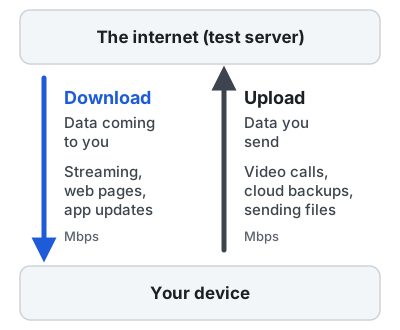
| Özellik | İndirme | Yükleme |
|---|---|---|
| Yön | İnternetten cihazınıza doğru | Cihazınızdan internete doğru |
| Kullanım Alanı | Yayın izleme, web siteleri, oyun ve uygulama indirme | Görüntülü aramalar, dosya gönderme, bulut yedekleme, canlı yayın |
| Tarifelerde Durum | Kablo ve DSL bağlantılarda yüklemeden 10 kata kadar daha hızlı olabilir | Fiber optik bağlantılarda genellikle indirme ile tamamen simetriktir |
| Test Edin | İndirme hızı testi yapın | Yükleme hızı testi yapın |
Asimetrik bir tarife, evde biri bulut yedeklemesi başlatana veya birden fazla kişi aynı anda video konferansa girene kadar sorunsuz hissedilir. Ne kadar yükleme hızına ihtiyacınız olduğu kullanımınıza bağlıdır.
Ping, jitter ve paket kaybı
Bu üç metrik, bağlantınız kağıt üzerinde hızlı görünürken neden takıldığını veya kesildiğini açıklar.
- Ping, bir veri paketinin sunucuya ulaşıp dönmesi için geçen süredir. Düşük olması tercih edilir. Oyunlar ve aramalar düşük ping ile akıcı çalışır. Ping hakkında bilgi alın
- Jitter, gecikme süresinin zaman içindeki dalgalanmasıdır. Sabit ve öngörülebilir bir ping, sürekli sıçrayan bir ping değerinden çok daha iyidir. Jitter hakkında bilgi alın
- Paket kaybı, hedefe hiç ulaşamayan veri paketleridir. Küçük bir kayıp bile ses kesilmelerine veya oyunlarda takılmalara yol açar. Paket kaybı hakkında bilgi alın
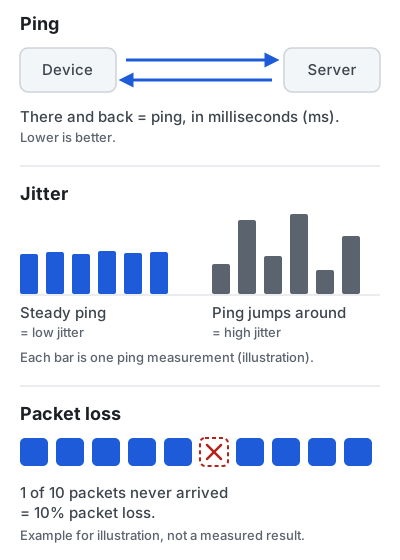
İndirme esnasında ping değeriniz aniden fırlıyorsa, ağınızda bufferbloat sorunu olabilir.
Popüler etkinlikler için hız gereksinimleri
Bu değerler tahmin değil, doğrudan hizmet sağlayıcıların açıkladığı resmi önerilerdir (tek kullanıcı veya oturum başına). Aynı anda kullanan kişi sayısıyla çarpın ve Wi-Fi kalitesini unutmayın.
| Etkinlik | Gerekli Hız | Diğer Önemli Faktörler |
|---|---|---|
| HD Video (1080p) | 5 Mbps (Netflix, YouTube) | Televizyona giden Wi-Fi sinyalinin kararlılığı |
| 4K Ultra HD Video | 15 Mbps (Netflix), 20 Mbps (YouTube) | 4K destekli ekran ve uygun abonelik planı |
| Grup Görüntülü Görüşme (1080p) | 3.8 Mbps yükleme / 3.0 Mbps indirme (Zoom) | Yükleme kapasitesi, düşük jitter, sıfır paket kaybı |
| Çok Oyunculu Oyunlar | Düşük bant genişliği; tek bir hız standardı yok | Düşük ping, kararlı jitter ve sıfır paket kaybı kritiktir |
| Bulut Tabanlı Oyun (1080p, 60 FPS) | 25 Mbps ve 80 ms altı gecikme (GeForce NOW) | Kablolu bağlantı veya 5 GHz Wi-Fi önerilir |
Çevrim içi oyunlarda megabit değeri resmin sadece bir parçasıdır. Yüksek indirme hızı oyun güncellemelerini hızlandırır; ancak oyun anındaki akıcılığı ping, jitter ve paket kaybı belirler. Hemen bir ping testi, jitter testi veya paket kaybı testi yapabilir ya da oyun için internet hızı rehberimizi okuyabilirsiniz.
Kapsamlı rehberlerimiz: oyun için hız · yayın izleme için hız · görüntülü görüşmeler için hız · çoklu cihaz kullanımı için hız
Daha doğru bir test sonucu nasıl alınır?
Güvenilir bir sonuç almak için tek bir test yerine birkaç basit kuralı takip etmek en doğru tabloyu sunar.
-
Kablolu ve Wi-Fi ile ayrı ayrı test edin. Ethernet kablosu kablosuz ağ kısıtlamalarını ortadan kaldırır; Wi-Fi testi ise günlük deneyiminizi gösterir. İki sonucu kıyaslayın.
-
Diğer ağ trafiğini duraklatın. Dosya indirmelerini, bulut senkronizasyonlarını ve diğer cihazlardaki video yayınlarını geçici olarak durdurun.
-
Gereksiz sekmeleri ve uygulamaları kapatın test yaptığınız cihazda işlemci yükünü azaltmak için.
-
VPN bağlantısını kapatın, amโปรcınız doğrudan VPN hızınızı ölçmek değilse.
-
Testi üç kez tekrarlayın, aralarında birkaç dakika bırakarak tek bir sonuç yerine ortalama performansı görün.
-
Günün farklı saatlerinde test yapın, özellikle mahalle trafiğinin yoğunlaştığı akşam saatlerini de dahil edin.
Detaylı adımlar için: internet hızı nasıl doğru test edilir ve oda oda Wi-Fi testi nasıl yapılır rehberlerimize göz atın.
Yavaş internetin yaygın nedenleri
- Zayıf Wi-Fi sinyali. Mesafe, duvarlar, parazitler veya kalabalık frekanslar nedeniyle kablosuz ağ en yaygın darboğazdır.
- Arka plan ağ trafiği: Otomatik sistem güncellemeleri, bulut yedeklemeleri veya diğer cihazlardaki indirmeler.
- Akşam saatlerinde İSS yoğunluğu: Genellikle 19:00 ile 23:00 saatleri arasında servis sağlayıcı altyapısının aşırı yüklenmesi.
- Eski modem veya cihaz: Abone olduğunuz yüksek hızı işleyemeyen donanımlar.
- Bina içi yıpranmış kablolama veya arızalı ağ aygıtları.
- Servis sağlayıcı kaynaklı arızalar veya sokaktaki hat problemleri.
Wi-Fi ve kablolu test sonuçları neden farklı çıkar?
Wi-Fi bağlantısı, router ile cihazınız arasında radyo dalgalarını kullanır ve bu nedenle kablolu bağlantıya kıyasla daha düşük hızlar verir. İnternet sağlayıcınız tam hızı modeminize kadar ulaştırır; oradan itibaren Wi-Fi sinyali havayı diğer cihazlarla paylaşır, komşu ağlardan etkilenir ve duvarlardan geçerken zayıflar. Cihazınızın donanımı da önemlidir: Eski bir telefon veya dizüstü bilgisayar, modern bir router'ın sunduğu en son kablosuz standartları desteklemeyebilir.
| Özellik | Wi-Fi Bağlantısı | Ethernet Kablosu |
|---|---|---|
| Modeme Bağlantı Şekli | Havadan radyo dalgalarıyla | Fiziksel bakır kabloyla |
| Kapasite Paylaşımı | Çevredeki tüm kablosuz cihazlarla ortak | Cihaza özel, parazitsiz hat |
| Yavaşlatan Etkenler | Mesafe, beton duvarlar, komşu ağlar, eski Wi-Fi yongaları | Neredeyse sıfır çevresel parazit |
| Testin Gösterdiği Değer | O odadaki ve o cihazdaki gerçek kablosuz performans | İnternet hattınızın tam kapasitesi |
Kabloyla aldığınız sonuç taahhüt edilen hızınıza yakın ancak Wi-Fi ile çok düşükse, sorun internet sağlayıcınızda değil ev içi kablosuz ağınızdadır.
Hız testi Wi-Fi durumunu görmek için iyi bir yoldur; ancak aktarım hızı ile sinyal gücü farklı şeylerdir. Evinizdeki Wi-Fi kalitesini detaylıca ölçmek için oda oda Wi-Fi testi rehberimize bakın ya da hemen bir Wi-Fi hız testi yapın. Hücresel veri kullanıyorsanız mobil hız testini tercih edebilirsiniz.
Bu hız testi nasıl çalışır?
Testimiz doğrudan tarayıcınızda çalışır; açık kaynaklı ölçüm motoru ve Cloudflare'in küresel ağını kullanarak sizi otomatik olarak en yakın Anycast uç noktasına bağlar. İndirme ve yükleme hızını, gecikmeyi (ping), jitter'ı ve teknik olarak mümkün olduğunda paket kaybını ölçer. Boyutu kademeli artan veri parçaları aktarır, süreyi hassas şekilde kaydeder ve geçici dalgalanmalardan etkilenmemek için istatistiksel yüzdelik dilim kullanır. Sitemiz bağımsızdır ve Cloudflare ile resmi bir bağı yoktur.
Güvenilir bir hız testi gerçekçi olmalı, tek bir sayı yerine kapsamlı veriler sunmalı, yöntemini açıkça belirtmeli ve sonuçları şeffafça açıklamalıdır. Gördüğünüz her sayı o anki testinizden elde edilir; tahmini veya varsayılan değerler asla kullanılmaz. Bir değer ölçülemiyorsa (örneğin kısıtlayıcı bir güvenlik duvarı nedeniyle paket kaybı) açıkça belirtilir. Reklam veya izleyici kullanmıyoruz ve sonuçlarınızı sunucularımızda saklamıyoruz.
Metodolojinin tamamını okuyun Test esnasında hangi veriler aktarılır?
Sıkça Sorulan Sorular
İnternet hız testi nedir?
Cihazınız ile test sunucusu arasındaki veri iletim hızını ölçen kısa bir testtir. Sonuç; indirme ve yükleme hızlarını megabit/saniye (Mbps) cinsinden, gecikme süresini (ping) ve gecikme dalgalanmasını (jitter) milisaniye (ms) cinsinden ve mümkün olduğunda paket kaybını gösterir. Bu değerler dizi izleme, oyun oynama ve görüntülü konuşma kalitenizi belirler.
Bu hız testi nasıl çalışır?
Tarayıcınız Cloudflare'in küresel ağına artan boyutlarda veri paketleri indirir ve yükler; her aktarımın süresini hassas biçimde kaydeder. Ayrıca ping ve jitter için küçük istekler gönderir ve olası paket kayıplarını tespit etmek için WebRTC üzerinden UDP paketleri iletir. Tüm ayrıntıları metodoloji sayfamızda bulabilirsiniz.
İyi bir internet hızı ne kadardır?
Kullanıcı sayısına ve yapılan işe göre değişir. Netflix ve YouTube tek bir 1080p yayın için yaklaşık 5 Mbps önerir. Aynı anda birden fazla 4K televizyonun çalıştığı ve evden çalışılan hanelerde çok daha yüksek hızlar gerekir. Ayrıntılı bilgi için: iyi bir internet hızı nedir.
Neden her testte farklı sonuçlar çıkıyor?
Hız; Wi-Fi sinyal gücüne, evdeki diğer cihazların kullanımına, servis sağlayıcınızın o andaki yoğunluğuna ve sunucuya giden ağ rotasına göre anlık olarak değişir. Tek bir teste güvenmek yerine birkaç dakika arayla üç test yapıp ortalamaya bakmak en doğrusudur.
Wi-Fi ile mi yoksa Ethernet kablosuyla mı test yapmalıyım?
En ideali her ikisini de test etmektir. Kablolu test, hattınızın kablosuz parazitlerden arınmış tam kapasitesini gösterir. Wi-Fi testi ise bulunduğunuz odadaki gerçek performansı verir. İkisi arasındaki büyük fark, sorunun internet sağlayıcınızda değil ev içi Wi-Fi ortamınızda olduğunu gösterir. Rehberimiz: Wi-Fi hızı nasıl test edilir.
İnternet hızımı ne sıklıkla test etmeliyim?
İnternetiniz yavaş hissettirdiğinde, yeni bir modem aldığınızda veya tarifenizi değiştirdiğinizde test yapabilirsiniz. Ayrıca sözleşmenizdeki hızı aldığınızdan emin olmak için haftanın farklı saatlerinde kontrol etmek faydalıdır. Akşam saatleri en yoğun dönem olduğu için saat 19:00'dan sonra test yapılması önerilir.
Bağlantınızı test etmeye hazır mısınız?
Hızlı bir bağlantı kontrolüne mi ihtiyacınız var? Çoğu bağlantıda bir dakikadan kısa sürede indirme, yükleme ve gecikme değerlerinizi ölçün.
Testi BaşlatKaynaklar
-
Internet connection speed recommendations Netflix Help Center
3 Mbps for HD (720p), 5 Mbps for Full HD (1080p), 15 Mbps for 4K UHD.
Doğrulandı: Ekim 2026
-
System requirements: recommended sustained speeds YouTube Help
20 Mbps for 4K, 5 Mbps for 1080p, 2.5 Mbps for 720p, 1.1 Mbps for 480p.
Doğrulandı: Ekim 2026
-
Zoom system requirements: bandwidth Zoom Support
1:1 720p video 1.2 Mbps up/down; group 1080p video 3.8 Mbps up / 3.0 Mbps down.
Doğrulandı: Ekim 2026
-
GeForce NOW system requirements NVIDIA
15 Mbps for 720p60, 25 Mbps for 1080p60, 45 Mbps for 4K; under 80 ms latency to a data center.
Doğrulandı: Ekim 2026
-
2026 Section 706 Report (FCC 26-55) Federal Communications Commission
Keeps the U.S. fixed broadband benchmark at 100 Mbps download / 20 Mbps upload.
Doğrulandı: Ekim 2026
-
@cloudflare/speedtest (measurement engine source and documentation) Cloudflare
How download, upload, latency, jitter and packet loss are measured by the engine this site uses.
Doğrulandı: Ekim 2026