
Testa din internethastighet
Gratis bredbandstest
Mät nedladdning, uppladdning, svarstid (ping), jitter och paketförlust på några sekunder – och få tydliga råd om hur du förbättrar din uppkoppling.
Hur tolkar du dina resultat?
Ett bredbandstest mäter dataöverföringshastigheten mellan din enhet och en mätserver. Resultatet visar nedladdnings- och uppladdningshastighet samt, när det är tekniskt möjligt, svarstid (ping), jitter och paketförlust.
Dessa mätvärden beskriver två olika egenskaper: Nedladdning och uppladdning visar hur mycket data din länk rymmer per sekund. Ping, jitter och paketförlust visar hur snabbt och stabilt datan levereras. En anslutning kan ha hög bandbredd men ändå kännas ryckig om svarstiden varierar kraftigt.
| Mätvärde | Enhet | Vad mäts | Var det märks mest |
|---|---|---|---|
| Nedladdning | Mbps | Hur snabbt data överförs från internet till din enhet. | Videostreaming, webbsurf, nedladdning av spel och filer. |
| Uppladdning | Mbps | Hur snabbt data skickas från din enhet ut på internet. | Videomöten, molnlagring, delning av filer och direktsändning. |
| Ping (svarstid) | ms | Tiden det tar för ett datapaket att gå tur och retur till servern. | Realtidskänsla i onlinespel och responsivitet i röstsamtal. |
| Jitter | ms | Variationen och ojämnheten i svarstiden över tid. | Lagg i röstchatt, hackande video och ojämnt flyt i spel. |
| Paketförlust | % | Andelen skickade datapaket som aldrig når fram till målet. | Bortfallande ord i samtal, teleportering i onlinespel. |
| Svarstid under belastning | ms | Hur mycket svarstiden stiger när nätverket laddar ner eller upp för fullt. | Spel som laggar kraftigt när någon annan i hemmet laddar ner en fil. |
Begreppen 'bandbreddstest' och 'hastighetstest' används ofta synonymt. I praktiken är bandbredd den teoretiska maxkapaciteten på din länk, medan hastighetstestet mäter den faktiska överföringen just nu i Mbps och millisekunder. Vill du fokusera på en enskild egenskap kan du testa enbart nedladdningshastigheten.
Vad är en bra internethastighet?
Det finns inget enskilt svar som passar alla. Vilken hastighet du behöver beror på antalet personer i hushållet, antalet uppkopplade enheter och vad ni gör samtidigt. För en ensam person som surfar och ser på HD-film räcker 25 Mbps ofta utmärkt, medan en familj med flera 4K-tv-apparater, onlinespelare och distansarbetare behöver betydligt mer kapacitet.
Den avgörande frågan är: Vad gör alla i hemmet samtidigt? Räkna samman aktiviteterna, lägg till marginal för bakgrundsuppdateringar och jämför summan med ditt mätresultat.
| Nedladdningshastighet | Räcker typiskt till |
|---|---|
| Upp till 25 Mbps | 1–2 personer: Vanlig webbsurf, HD-video på en skärm och vanliga videosamtal. |
| 25 till 100 Mbps | Små hushåll: Flera parallella videoströmmar (även 4K), distansarbete och onlinespel. |
| 100 till 500 Mbps | Aktiva hushåll: Flera samtidiga 4K-strömmar, stora filöverföringar, gaming och många smarta prylar. |
| 500 Mbps och mer | Storhushåll och entusiaster: Blixtsnabba spelnedladdningar, tungt molnarbete och gigabitkrav. |
Som referens anger amerikanska FCC numera 100 Mbps nedladdning och 20 Mbps uppladdning som grundstandard för modernt bredband. Detta är ett politiskt riktmärke snarare än ett absolut krav för alla användare.
Fördjupa dig i behoven för olika aktiviteter i vår guide vad är en bra internethastighet eller jämför alla hastigheter från 10 Mbps till 10 Gbps i vår hastighetstabell.
Nedladdning kontra uppladdning
Nedladdning innebär data som hämtas från internet till din enhet; uppladdning är data som skickas från din enhet ut på internet. De flesta använder främst nedladdning: Webbplatser du besöker och videor du streamar laddas ner. Uppladdning är motsatsen: Din videobild i ett Teams-möte, foton som säkerhetskopieras till molnet eller bilagor du bifogar i e-post.
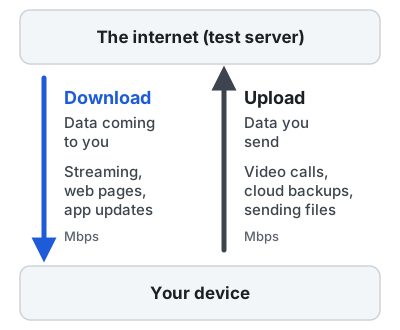
| Egenskap | Nedladdning | Uppladdning |
|---|---|---|
| Riktning | Från internet till din enhet | Från din enhet till internet |
| Används till | Streaming, webbsurf, nedladdning av spel och filer | Videomöten, säkerhetskopiering till moln, fildelning |
| Typiska abonnemang | Ofta upp till 10 gånger snabbare på kabel-tv och 4G/5G | Ofta helt symmetrisk (lika snabb som nedladdning) på fiber (FTTH) |
| Testa direkt | Mät nedladdningshastighet | Mät uppladdningshastighet |
Ett asymmetriskt abonnemang fungerar oftast utmärkt tills någon startar en stor molnbackup eller flera har videomöten samtidigt. Hur mycket uppladdningshastighet du behöver beror helt på dina vanor.
Läs vår fullständiga jämförelse mellan nedladdning och uppladdning
Ping, jitter och paketförlust
Dessa tre mätvärden förklarar varför en uppkoppling kan kännas seg och hackig trots att hastigheten ser bra ut på pappret.
- Ping är tiden det tar för ett datapaket att nå servern och komma tillbaka. Lägre är alltid bättre. Onlinespel och samtal kräver låg ping för att kännas direkta. Lär dig mer om ping
- Jitter mäter hur mycket svarstiden varierar från ett ögonblick till ett annat. En stabil och jämn ping är mycket bättre än en som ständigt hoppar upp och ner. Lär dig mer om jitter
- Paketförlust innebär att datapaket försvinner längs vägen och aldrig når fram. Även en liten förlust gör att ljud klipper och spel laggar. Lär dig mer om paketförlust
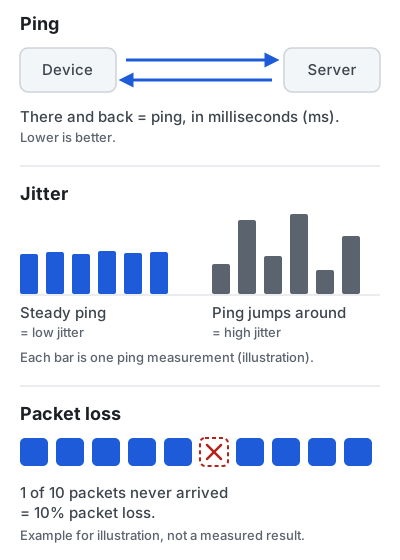
Om din ping rusar i höjden så fort någon laddar ner något har du troligen problem med bufferbloat i din router.
Hastighetskrav för vanliga aktiviteter
Dessa siffror är officiella rekommendationer från respektive tjänsteleverantör för en enskild användare. Multiplicera med antalet personer i hemmet och ta hänsyn till Wi-Fi-tappet.
| Aktivitet | Rekommenderad hastighet | Andra avgörande faktorer |
|---|---|---|
| HD-video (1080p) | 5 Mbps (Netflix, YouTube) | Stabil Wi-Fi-signal fram till tv:n eller surfplattan |
| 4K Ultra HD-video | 15 Mbps (Netflix), 20 Mbps (YouTube) | 4K-kompatibel skärm och passande streamingabonnemang |
| Gruppvideosamtal (1080p) | 3.8 Mbps upp / 3.0 Mbps ner (Zoom) | Uppladdningskapacitet, lågt jitter, ingen paketförlust |
| Onlinespel för flera spelare | Låg bandbredd; inget fast megabitkrav | Låg ping, stabilt jitter och 0 % paketförlust är avgörande |
| Molngaming (1080p, 60 FPS) | 25 Mbps och under 80 ms ping (GeForce NOW) | Kabelanslutning eller 5 GHz Wi-Fi rekommenderas starkt |
I onlinespel är hastigheten i megabit bara en liten del av upplevelsen. Snabb nedladdning förkortar speltankningar, men det är ping, jitter och paketförlust som avgör om spelet flyter eller hackar. Gör ett ping-test, jitter-test eller paketförlusttest, eller läs mer i vår guide om hastighet för gaming.
Fördjupande guider: hastighet för onlinespel · hastighet för videostreaming · hastighet för videosamtal · hastighet för flera enheter
Så får du ett mer pålitligt testresultat
Ett enskilt snabbtest kan påverkas av tillfälliga faktorer. Följ dessa enkla steg för att få en rättvis bild av din uppkoppling.
-
Mät med både kabel och Wi-Fi. En Ethernet-kabel visar vad din länk faktiskt levererar, medan Wi-Fi visar den trådlösa vardagsprestandan. Jämför de två resultaten.
-
Pausa annan nätverkstrafik. Stoppa tillfälligt pågående filnedladdningar, molnsynkningar och videouppspelning på andra enheter i hemmet.
-
Stäng onödiga flikar och program för att minska belastningen på processorn under själva testkörningen.
-
Stäng av eventuell VPN-anslutning, såvida målet inte är att specifikt mäta just din VPN-tunnel.
-
Upprepa testet tre gånger, med några minuters mellanrum, så att du ser ett realistiskt genomsnitt.
-
Testa vid olika tider på dygnet, särskilt under kvällstid då kvarterets bredbandstrafik peakar.
Se våra detaljerade guider: så testar du internethastigheten rätt och mäta Wi-Fi rum för rum.
Vanliga orsaker till långsamt internet
- Svag Wi-Fi-signal: Avstånd, tjocka väggar, betong eller överbelastade frekvenser gör det trådlösa nätet till den vanligaste flaskhalsen.
- Bakgrundstrafik i nätverket: Automatiska speluppdateringar, molnbackuper eller nedladdningar på andra enheter i hemmet.
- Belastningstoppar hos operatören: Framför allt under kvällstid mellan klockan 19 och 23 då hela grannskapet streamar samtidigt.
- Föråldrad router eller modem: Hårdvara som inte klarar av hastigheten i ditt nyare bredbandsabonnemang.
- Slitna nätverkskablar eller felaktigt konfigurerade switchar och accesspunkter.
- Driftstörningar hos din internetleverantör eller problem på den yttre fiberkabeln.
Varför skiljer sig Wi-Fi och kabelanslutning?
Wi-Fi skickar data via radiovågor genom luften och ger därför nästan alltid lägre hastighet än en fysisk nätverkskabel. Din internetleverantör levererar hela bandbredden fram till routern; därifrån måste den trådlösa signalen dela luften med grannars nätverk, reflekteras mot möbler och försvagas genom väggar. Även mottagaren spelar roll: En äldre mobil eller bärbar dator har ofta ett enklare Wi-Fi-chip som inte klarar routerns högsta hastigheter.
| Egenskap | Trådlöst Wi-Fi | Nätverkskabel (Ethernet) |
|---|---|---|
| Överföringsmedium | Radiovågor genom luften | Fysisk partvinnad kopparkabel |
| Kapacitetsdelning | Delas med alla andra trådlösa enheter i närheten | Dedikerad, ostörd förbindelse till enheten |
| Vad som dämpar hastigheten | Avstånd, betongväggar, grannars nät, mikrovågor | I praktiken inga yttre störningar |
| Vad mätningen visar | Verklig trådlös prestanda i just det rummet | Bredbandsuppkopplingens fulla kapacitet |
Om mätningen med nätverkskabel ger nära ditt abonnemangs utlovade hastighet medan Wi-Fi ger mycket lägre, ligger problemet i den trådlösa miljön i hemmet – inte hos din bredbandsleverantör.
Ett hastighetstest är ett bra sätt att kontrollera Wi-Fi-prestandan, men tänk på att signalstyrka och faktisk datahastighet inte är samma sak. Läs vår guide hur du testar Wi-Fi rum för rum eller kör ett Wi-Fi-hastighetstest direkt. Använder du mobildata kan du välja vårt mobila hastighetstest.
Hur fungerar detta hastighetstest?
Vårt test körs helt i din webbläsare med en öppen mätmotor och Cloudflares globala nätverk, vilket automatiskt kopplar upp dig mot närmaste Anycast-edge-server. Testet mäter nedladdning, uppladdning, svarstid (ping), jitter och – när det stöds – paketförlust. Data skickas i stegvis växande block med noggrann tidtagning, och statistiska percentiler filtrerar bort tillfälliga toppar och dalar. Webbplatsen drivs självständigt och har ingen formell koppling till Cloudflare.
Ett trovärdigt bredbandstest ska spegla verkliga förhållanden, visa mer än bara en enda siffra och tydligt förklara hur mätningen genomförs. Alla siffror du ser kommer direkt från ditt eget test; vi visar aldrig schablonvärden eller gissningar. Om ett visst värde inte kan mätas (till exempel paketförlust bakom en strikt brandvägg) redovisas detta öppet. Vi visar inga annonser, använder inga spårare och sparar inte dina resultat på våra servrar.
Vanliga frågor och svar
Vad är ett bredbandstest?
Ett bredbandstest är en mätning som kontrollerar hur snabbt data kan överföras mellan din enhet och en mätserver. Resultatet redovisar nedladdnings- och uppladdningshastighet i megabit per sekund (Mbps), svarstid (ping) och tidsvariation (jitter) i millisekunder (ms), samt eventuell paketförlust. Dessa faktorer avgör hur väl streaming, videomöten och onlinespel fungerar.
Hur fungerar detta hastighetstest?
Webbläsaren laddar ner och laddar upp datapaket i växande storlekar till Cloudflares globala servernätverk och mäter exakt hur lång tid varje överföring tar. Dessutom skickas korta förfrågningar för att beräkna ping och jitter, samt UDP-paket via WebRTC för att mäta paketförlust. Läs alla detaljer på vår metodiksida.
Vad räknas som en bra internethastighet?
Det beror på hushållets storlek och vanor. Netflix och YouTube rekommenderar cirka 5 Mbps för en enskild HD-ström i 1080p och 15–20 Mbps för 4K Ultra HD. Hushåll där flera personer streamar samtidigt, spelar onlinespel eller jobbar hemifrån behöver ofta 100 till 500 Mbps. Läs mer i vår guide om vad som är en bra internethastighet.
Varför skiljer sig resultaten mellan olika tester?
Hastigheten varierar kontinuerligt beroende på Wi-Fi-signalens styrka, vad andra enheter i hemmet gör för stunden, belastningen hos din internetleverantör och nätverksrutten till mätservern. Därför är det klokt att göra tre mätningar med några minuters mellanrum och titta på genomsnittet.
Bör jag testa med Wi-Fi eller med nätverkskabel?
Gör helst både och. Ett kabeltest via Ethernet visar vad din internetuppkoppling faktiskt levererar utan trådlösa störningar. Ett Wi-Fi-test visar din verkliga prestanda i det rum du befinner dig i. Stor skillnad mellan testerna tyder på att flaskhalsen finns i hemmets trådlösa nätverk. Se även vår guide hur du testar Wi-Fi rum för rum.
Hur ofta bör jag testa min internethastighet?
Testa när internet känns långsamt, när du byter router eller abonnemang, eller periodvis för att säkerställa att du får den hastighet du betalar för. Det är särskilt intressant att jämföra dagtid med kvällstid efter klockan 19 då nätet är som mest belastat.
Redo att testa din uppkoppling?
Vill du ha en snabb och oberoende kontroll av ditt internet? Mät nedladdning, uppladdning och svarstid på under en minut.
Starta bredbandstestKällor & Referenser
-
Internet connection speed recommendations Netflix Help Center
3 Mbps for HD (720p), 5 Mbps for Full HD (1080p), 15 Mbps for 4K UHD.
Granskad: oktober 2026
-
System requirements: recommended sustained speeds YouTube Help
20 Mbps for 4K, 5 Mbps for 1080p, 2.5 Mbps for 720p, 1.1 Mbps for 480p.
Granskad: oktober 2026
-
Zoom system requirements: bandwidth Zoom Support
1:1 720p video 1.2 Mbps up/down; group 1080p video 3.8 Mbps up / 3.0 Mbps down.
Granskad: oktober 2026
-
GeForce NOW system requirements NVIDIA
15 Mbps for 720p60, 25 Mbps for 1080p60, 45 Mbps for 4K; under 80 ms latency to a data center.
Granskad: oktober 2026
-
2026 Section 706 Report (FCC 26-55) Federal Communications Commission
Keeps the U.S. fixed broadband benchmark at 100 Mbps download / 20 Mbps upload.
Granskad: oktober 2026
-
@cloudflare/speedtest (measurement engine source and documentation) Cloudflare
How download, upload, latency, jitter and packet loss are measured by the engine this site uses.
Granskad: oktober 2026