
Ujian Kelajuan Internet
Ujian Kelajuan Percuma
Ujian kelajuan internet bebas yang mengukur muat turun, muat naik, ping, jitter, dan kehilangan paket. Tiada iklan mengganggu, tiada aplikasi diperlukan.
Cara Membaca Keputusan Ujian Anda
Ujian kelajuan mengukur seberapa pantas data berpindah antara peranti anda dan pelayan ujian. Keputusan anda dibahagikan kepada kapasiti muat turun dan muat naik, serta ukuran kualiti: ping, jitter, dan kehilangan paket.
Nombor-nombor ini menceritakan kisah yang berbeza. Muat turun dan muat naik memberitahu anda seberapa banyak data yang boleh dipindahkan oleh sambungan anda sekaligus (lebar jalur). Ping, jitter, dan kehilangan paket memberitahu anda seberapa pantas dan stabil sambungan bertindak balas (responsif). Anda boleh mempunyai lebar jalur yang tinggi tetapi responsif yang teruk.
| Keputusan | Unit | Perkara yang Diukur | Bila Anda Menyedarinya |
|---|---|---|---|
| Muat Turun | Mbps | Seberapa pantas data berpindah dari internet ke peranti anda. | Menstrim video, memuat halaman web, memuat turun fail dan permainan. |
| Muat Naik | Mbps | Seberapa pantas data berpindah dari peranti anda ke internet. | Panggilan video, menghantar fail, sandaran awan, penstriman langsung. |
| Ping (Latensi) | ms | Masa yang diambil untuk isyarat pergi ke pelayan dan kembali semula. | Responsif permainan dalam talian, kelewatan panggilan, masa tindak balas klik. |
| Jitter | ms | Kecerobohan atau variasi dalam masa ping dari semasa ke semasa. | Suara terputus-putus dalam panggilan, video membeku seketika, lag permainan. |
| Kehilangan Paket | % | Peratusan paket data yang gagal sampai ke destinasi. | Perkataan hilang dalam panggilan suara, perwatakan melompat dalam permainan. |
| Ping Bawah Beban | ms | Latensi sementara sambungan anda memuat turun atau memuat naik secara aktif. | Lag permainan apabila seseorang dalam rumah mula memuat turun fail. |
Orang sering menggunakan ujian lebar jalur dan ujian kelajuan secara bergantian, tetapi secara teknikal lebar jalur adalah kapasiti maksimum manakala kelajuan adalah apa yang anda capai secara langsung. Ujian kami mengukur prestasi sebenar dalam Megabit sesaat (Mbps) dan milisaat (ms). Untuk fokus pada kelajuan penerimaan data, gunakan ujian kelajuan muat turun kami.
Apakah Kelajuan Internet yang Baik?
Tiada satu nombor yang sesuai untuk semua orang. Kelajuan yang anda perlukan bergantung kepada bilangan orang yang berkongsi sambungan, bilangan peranti yang disambungkan, dan aktiviti yang anda lakukan dalam talian. Sambungan 25 Mbps mungkin mencukupi untuk satu orang menstrim dalam HD, tetapi keluarga empat orang dengan penstriman 4K serentak, permainan dalam talian, dan panggilan video kerja memerlukan lebih banyak kelajuan.
Perkara paling penting untuk difahami ialah penggunaan serentak. Sambungan anda dikongsi antara setiap orang dan peranti di rumah anda pada masa yang sama.
| Kelajuan Muat Turun | Cukup Untuk |
|---|---|
| Sehingga 25 Mbps | 1-2 orang melayari web, e-mel, satu aliran HD, panggilan video asas. |
| 25-100 Mbps | Isi rumah sederhana: pelbagai aliran HD, satu aliran 4K, kerja dari rumah, permainan. |
| 100-500 Mbps | Isi rumah aktif: beberapa aliran 4K serentak, muat turun permainan pantas, peranti pintar. |
| 500+ Mbps | Pengguna tegar: fail besar, muat turun permainan segera, rumah pintar yang sesak. |
Sebagai rujukan, Laporan Seksyen 706 FCC (2026) menetapkan tanda aras jalur lebar AS pada 100 Mbps muat turun dan 20 Mbps muat naik. Ini adalah penanda aras dasar untuk infrastruktur, bukan keperluan minimum peribadi.
Untuk butiran mengikut saiz isi rumah, lihat panduan kelajuan internet baik kami, atau rujuk carta kelajuan internet lengkap dari 10 Mbps hingga 10 Gbps.
Muat Turun lwn Kelajuan Muat Naik: Apakah Perbezaannya?
Muat turun ialah data yang masuk ke peranti anda dari internet. Muat naik ialah data yang dihantar oleh peranti anda ke internet. Kebanyakan aktiviti melayari web, menstrim rancangan, membaca artikel menggunakan hampir sepenuhnya lebar jalur muat turun. Tetapi apabila anda memulakan panggilan video, kamera anda menghantar data video ke internet menggunakan muat naik.
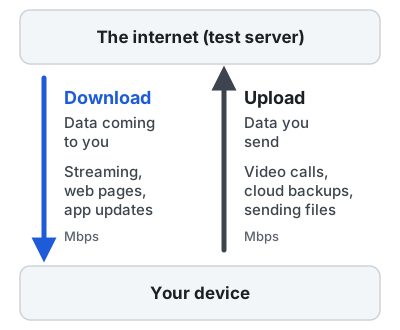
| Aspek | Kelajuan Muat Turun | Kelajuan Muat Naik |
|---|---|---|
| Arah Aliran | Internet → peranti anda (masuk) | Peranti anda → internet (keluar) |
| Kegunaan Utama | Penstriman, melayari web, memuat turun fail/permainan | Panggilan video, sandaran awan, menghantar fail, strim langsung |
| Pakej Biasa | Biasanya lebih pantas (cth., 5-10× lebih tinggi pada kabel/tembaga) | Sering lebih perlahan pada kabel; simetri pada gentian optik |
| Uji Secara Berasingan | Uji kelajuan muat turun | Uji kelajuan muat naik |
Pakej asimetri baik untuk penggunaan biasa. Tetapi apabila anda mula memuat naik sandaran atau seseorang dalam rumah membuat panggilan video penting, kelajuan muat naik yang rendah boleh menyebabkan masalah.
Baca perbandingan penuh kami tentang muat turun lwn muat naik
Mengapa Ping, Jitter, dan Kehilangan Paket Lebih Penting Daripada Yang Anda Fikirkan
Ramai orang tertumpu sepenuhnya pada kelajuan muat turun Mbps. Tetapi jika internet anda terasa perlahan, terputus-putus, atau mengecewakan, masalahnya mungkin berkaitan kualiti sambungan dan bukannya lebar jalur.
- Ping (Latensi) ialah masa perjalanan pergi-balik untuk isyarat. Lebih rendah adalah lebih baik. Ping tinggi menyebabkan lag dalam permainan dan kelengahan dalam panggilan. Ketahui tentang ping
- Jitter ialah variasi dalam ping anda. Ping yang tidak konsisten menyebabkan suara pecah dalam panggilan dan video membeku seketika. Ketahui tentang jitter
- Kehilangan Paket bermaksud data hilang dalam perjalanan dan mesti dihantar semula. Kehilangan kecil sekalipun boleh merosakkan panggilan suara dan permainan. Ketahui tentang kehilangan paket
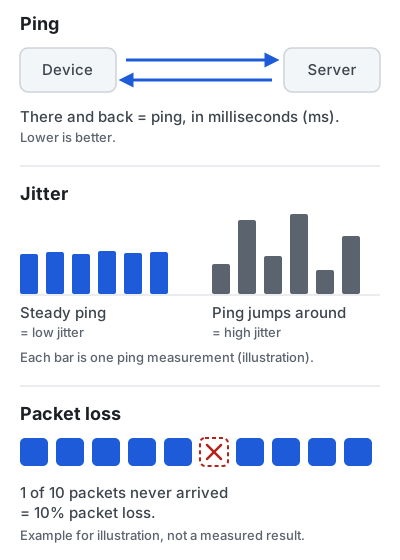
Jika ping anda melonjak semasa memuat turun fail, penghala anda mungkin mengalami bufferbloat.
Berapa Banyak Kelajuan yang Diperlukan oleh Aktiviti Popular?
Berikut adalah keperluan rasmi yang disyorkan oleh penyedia perkhidmatan bagi setiap aliran atau panggilan. Gandakan nombor ini jika beberapa orang melakukan aktiviti ini serentak.
| Aktiviti | Kelajuan Rasmi yang Disyorkan | Faktor Lain yang Penting |
|---|---|---|
| Video HD (1080p) | 5 Mbps (Netflix, YouTube) | Isyarat Wi-Fi yang konsisten |
| Video 4K Ultra HD | 15 Mbps (Netflix), 20 Mbps (YouTube) | Lebar jalur yang mencukupi untuk peranti lain |
| Panggilan video berkumpulan (1080p) | 3.8 Mbps muat naik / 3.0 Mbps muat turun (Zoom) | Latensi rendah, jitter rendah, muat naik stabil |
| Permainan dalam talian | 3-5 Mbps muat turun, 1 Mbps muat naik | Ping di bawah 30 ms, sifar kehilangan paket, sambungan berwayar |
| Permainan awan | 25 Mbps untuk 1080p 60fps (GeForce NOW) | Ping di bawah 40 ms, jitter minimum, Wi-Fi 5GHz atau Ethernet |
Permainan adalah contoh utama di mana kelajuan muat turun bukan segalanya. Memuat turun fail permainan memerlukan lebar jalur yang besar, tetapi bermain permainan hanya memerlukan beberapa megabit. Responsif (ping, jitter, kehilangan paket) yang menentukan pengalaman bermain. Uji komponen ini dengan ujian ping, ujian jitter, dan ujian kehilangan paket kami, atau baca panduan kelajuan internet untuk permainan kami.
Panduan terperinci untuk aktiviti khusus: Kelajuan untuk permainan · Kelajuan untuk penstriman · Kelajuan untuk panggilan video · Kelajuan untuk pelbagai peranti
Cara Mendapatkan Keputusan Ujian Kelajuan yang Paling Tepat
Ujian kelajuan adalah gambaran tepat pada saat tertentu. Untuk mendapatkan bacaan paling tepat dan berguna yang mencerminkan sambungan anda:
-
Uji dengan kabel Ethernet jika boleh: Ini mengukur sambungan internet sebenar anda, tanpa gangguan dan had Wi-Fi.
-
Jeda muat turun dan penstriman lain: Jika peranti lain sedang menstrim, memuat turun kemas kini, atau membuat sandaran, mereka berkongsi sambungan anda.
-
Tutup tab dan aplikasi yang tidak perlu: Aplikasi latar belakang yang menggunakan data atau kuasa pemproses boleh mempengaruhi keputusan.
-
Nyahaktifkan VPN untuk ujian asas: Melainkan anda ingin menguji prestasi VPN, matikannya untuk melihat kelajuan sambungan terus anda.
-
Jalankan lebih daripada satu ujian: Kelajuan berubah-ubah secara semula jadi. Jalankan dua atau tiga ujian selang beberapa minit untuk melihat purata.
-
Uji pada waktu berbeza dalam sehari: Uji pada waktu siang dan waktu puncak malam (biasanya 7-11 malam) untuk melihat kesan kesesakan rangkaian.
Untuk panduan langkah demi langkah penuh termasuk cara mendokumentasikan keputusan untuk ISP anda, baca panduan kami tentang cara menguji kelajuan internet dan cara menguji kelajuan Wi-Fi.
Punca Biasa Internet Anda Terasa Perlahan
- Masalah Wi-Fi: Jarak dari penghala, dinding konkrit, atau gangguan daripada rangkaian jiran.
- Aktiviti latar belakang: Kemas kini permainan, sandaran awan, atau penstriman pada peranti lain.
- Kesesakan waktu puncak: Terlalu ramai orang di kawasan anda menggunakan internet serentak.
- Peralatan lapuk: Penghala lama yang tidak menyokong standard Wi-Fi moden atau kelajuan pakej anda.
- Isu kabel atau perkakasan: Kabel Ethernet rosak atau kabel Cat 5 lama yang dihadkan kepada 100 Mbps.
- Masalah ISP: Gangguan perkhidmatan, kerja penyelenggaraan, atau masalah penghalaan pada pihak penyedia.
Mengapa Kelajuan Wi-Fi Anda Berbeza Daripada Kelajuan Berwayar
Ia adalah perkara biasa jika kelajuan Wi-Fi anda lebih rendah daripada kelajuan berwayar Ethernet. ISP anda menghantar kelajuan penuh ke modem/penghala melalui kabel fizikal. Dari situ, Wi-Fi menyiarkan data melalui gelombang radio di udara, yang berkongsi ruang dengan peranti lain dan terhalang oleh dinding. Peranti anda juga mempunyai cip dan antena Wi-Fi sendiri yang mungkin mempunyai had kelajuan berbeza.
| Aspek | Wi-Fi (Tanpa Wayar) | Ethernet (Berwayar) |
|---|---|---|
| Penyambungan | Gelombang radio melalui udara | Kabel tembaga fizikal |
| Perkongsian Saluran | Dikongsi dengan semua peranti wayarles berdekatan | Laluan khusus hanya untuk peranti anda |
| Faktor Pengurangan | Dinding, jarak, gangguan elektronik | Hampir tiada kesan sehingga jarak 100 meter |
| Maksud Ujian | Kelajuan praktikal di lokasi tertentu anda | Kelajuan maksimum sebenar yang dibekalkan oleh ISP |
Jika kelajuan berwayar anda sepadan dengan pakej tetapi Wi-Fi anda perlahan, masalahnya bukan pada sambungan internet anda — ia terletak pada persekitaran Wi-Fi rumah anda.
Ujian kelajuan ialah cara terbaik untuk memeriksa perbezaan ini. Namun perlu diingat: penunjuk bar Wi-Fi hanya menunjukkan kekuatan isyarat radio, bukan kelajuan internet sebenar. Untuk mengetahui lebih lanjut, baca panduan kami tentang cara menguji kelajuan Wi-Fi atau jalankan ujian kelajuan Wi-Fi khusus kami. Jika anda menggunakan telefon pintar, cuba ujian kelajuan mudah alih kami.
Cara Alat Ujian Kelajuan Kami Berfungsi
Ujian ini berjalan sepenuhnya dalam penyemak imbas web anda menggunakan enjin pengukuran sumber terbuka yang bersambung ke rangkaian pelayan edge global Cloudflare. Ia menguji sambungan anda ke pelayan terdekat dengan memuat turun dan memuat naik cebisan data bersaiz progresif, mengira kelajuan mampan menggunakan persentil tinggi untuk mengelakkan herotan daripada lonjakan singkat. Kami beroperasi secara bebas dan tiada gabungan komersial dengan Cloudflare.
Kami percaya bahawa ujian kelajuan harus telus, tepat, dan bebas daripada gimik pemasaran. Kami tidak memanipulasi nombor, kami tidak menyimpan keputusan peribadi anda pada pelayan kami, dan kami tidak memuatkan skrip penjejakan iklan yang berat.
Baca metodologi ujian penuh kami Berapa banyak data yang digunakan oleh ujian kelajuan?
Soalan Lazim (FAQ)
Apakah itu ujian kelajuan internet?
Ujian kelajuan mengukur seberapa pantas data berpindah antara peranti anda dan pelayan ujian. Ia mengukur kelajuan muat turun dan muat naik dalam Megabit sesaat (Mbps), serta masa tindak balas sambungan anda melalui ping (milisaat), jitter, dan kehilangan paket. Bersama-sama, nombor-nombor ini menunjukkan prestasi sambungan anda untuk penstriman, permainan, panggilan video, dan melayari web.
Bagaimanakah ujian kelajuan ini berfungsi?
Ujian ini dijalankan secara langsung dalam penyemak imbas anda dengan bersambung ke rangkaian pelayan edge global Cloudflare. Ia memuat turun dan memuat naik cebisan data bersaiz progressively besar untuk mengukur kelajuan mampan, dan menghantar paket ujian kecil untuk mengukur latensi (ping), jitter, dan kehilangan paket UDP melalui WebRTC. Baca halaman metodologi kami untuk butiran teknikal penuh.
Apakah kelajuan internet yang baik?
Kelajuan yang baik bergantung pada bilangan orang yang berkongsi sambungan dan perkara yang anda lakukan. Untuk seorang individu, 25 Mbps mencukupi untuk video HD dan melayari web. Bagi keluarga yang mempunyai beberapa peranti, penstriman 4K, dan panggilan video kerja serentak, 100-300 Mbps adalah disyorkan. Rujuk panduan kelajuan internet baik kami untuk cadangan mengikut saiz isi rumah.
Mengapa keputusan ujian kelajuan saya berubah-ubah?
Kelajuan internet sentiasa berubah secara semula jadi. Isyarat Wi-Fi, peranti lain di rumah yang memuat turun atau menstrim di latar belakang, kesesakan rangkaian kejiranan pada waktu puncak malam, dan keadaan laluan pelayan semuanya mempengaruhi setiap ujian. Jalankan dua atau tiga ujian selang beberapa minit untuk melihat purata yang konsisten.
Patutkah saya menguji menggunakan Wi-Fi atau kabel Ethernet?
Uji kedua-duanya jika boleh. Ujian kabel Ethernet menunjukkan kelajuan maksimum sebenar yang sampai ke rumah anda tanpa batasan tanpa wayar. Ujian Wi-Fi menunjukkan kelajuan praktikal yang anda perolehi di bilik tertentu. Jika kelajuan kabel pantas tetapi Wi-Fi perlahan, masalahnya ialah isyarat Wi-Fi anda, bukan pakej internet anda. Ketahui lebih lanjut dalam panduan cara menguji kelajuan Wi-Fi kami.
Berapa kerapkah saya patut menguji kelajuan internet saya?
Uji apabila internet terasa perlahan, selepas menukar penghala atau pakej perkhidmatan, dan secara berkala pada waktu berbeza (siang dan malam) untuk memastikan anda mendapat kelajuan yang anda langgan.
Bersedia untuk Menguji Kelajuan Internet Anda?
Ukur kelajuan muat turun, muat naik, ping, dan jitter anda dalam masa kurang dari satu minit.
Mula Ujian KelajuanPiawaian & Sumber Yang Boleh Dipercayai
-
Internet connection speed recommendations Netflix Help Center
3 Mbps for HD (720p), 5 Mbps for Full HD (1080p), 15 Mbps for 4K UHD.
Disemak pada Oktober 2026
-
System requirements: recommended sustained speeds YouTube Help
20 Mbps for 4K, 5 Mbps for 1080p, 2.5 Mbps for 720p, 1.1 Mbps for 480p.
Disemak pada Oktober 2026
-
Zoom system requirements: bandwidth Zoom Support
1:1 720p video 1.2 Mbps up/down; group 1080p video 3.8 Mbps up / 3.0 Mbps down.
Disemak pada Oktober 2026
-
GeForce NOW system requirements NVIDIA
15 Mbps for 720p60, 25 Mbps for 1080p60, 45 Mbps for 4K; under 80 ms latency to a data center.
Disemak pada Oktober 2026
-
2026 Section 706 Report (FCC 26-55) Federal Communications Commission
Keeps the U.S. fixed broadband benchmark at 100 Mbps download / 20 Mbps upload.
Disemak pada Oktober 2026
-
@cloudflare/speedtest (measurement engine source and documentation) Cloudflare
How download, upload, latency, jitter and packet loss are measured by the engine this site uses.
Disemak pada Oktober 2026