
Тествайте скоростта на своя интернет
Безплатен и прецизен тест за скорост
Проведете безплатен тест, за да измерите скоростта на сваляне и качване, латентността (пинг), джитъра и загубата на пакети. Проверете връзката си за секунди и разберете какво означават резултатите.
Как да разчитате резултатите от теста
Тестът за скорост на интернет измерва колко бързо се прехвърлят данни между вашето устройство и тестов сървър. Резултатите включват скорост на сваляне и качване, заедно с пинг, джитър и загуба на пакети, когато са налични.
Тези показатели описват две различни страни на връзката ви: свалянето и качването показват обема данни, който линията ви може да пренесе, докато пингът, джитърът и загубата на пакети показват колко бързо и надеждно се доставят тези данни. Връзка с висока скорост на сваляне все пак може да изглежда бавна, ако латентността е твърде висока.
| Показател | Мерна единица | Какво измерва | Къде се усеща ефектът |
|---|---|---|---|
| Сваляне (Download) | Mbps | Колко бързо пристигат данни от интернет към вашето устройство. | Стрийминг на видео, отваряне на уебсайтове и сваляне на игри или файлове. |
| Качване (Upload) | Mbps | Колко бързо се изпращат данни от вашето устройство към интернет. | Видео разговори, качване на файлове, синхронизиране в облак и стрийминг на живо. |
| Пинг / Латентност (Ping) | ms | Времето за отиване и връщане на сигнал между вашето устройство и сървъра. | Реакция в онлайн игри, яснота на гласови повиквания и бързина на зареждане на страници. |
| Джитър (Jitter) | ms | Разликата и колебанията в стойностите на пинга във времето. | Прекъсвания на гласа в разговори, замръзване на видеото и внезапни забавяния в игри. |
| Загуба на пакети (Packet Loss) | % | Процентът тестови пакети данни, които не успяват да достигнат целта. | Загубени думи по време на конферентни разговори и телепортации на играчи в игрите. |
| Пинг под натоварване (Bufferbloat) | ms | Латентността, докато връзката едновременно сваля или качва данни с максимална скорост. | Внезапно забавяне на игрите, когато някой друг у дома започне да сваля голям файл. |
Често се бъркат понятията „капацитет (честотна лента)” и „скорост”. Технически погледнато, капацитетът е теоретичният максимум на линията, докато тестът за скорост измерва реалната пропускателна способност (throughput) при действителни условия. Това е практическа проверка на производителността в Mbps и милисекунди от вашето устройство до тестовия сървър. За да тествате само една посока, проверете скоростта на сваляне отделно.
Добра ли е вашата интернет скорост?
Няма универсална стойност за „добра” скорост. Подходящата скорост зависи от броя на потребителите, броя на свързаните устройства и изпълняваните онлайн дейности. Един потребител, който само гледа HD видео, ще бъде напълно доволен от 25 Mbps. Но четиричленно семейство с два 4K телевизора, геймър и работещ от вкъщи родител ще намери тази скорост за крайно недостатъчна.
Ключовият въпрос е: какво прави всеки у дома в един и същи момент? Съберете изискванията на тези дейности, добавете резерв за фонови актуализации и сравнете общата сума с резултатите от теста.
| Скорост на сваляне | Обикновено достатъчна за |
|---|---|
| До 25 Mbps | 1–2 души: сърфиране, социални мрежи, HD стрийминг на един екран и епизодични видео разговори. |
| 25 до 100 Mbps | Малко домакинство: стрийминг на няколко екрана (вкл. 4K), служебни разговори и лек гейминг. |
| 100 до 500 Mbps | Активно семейство: множество 4K потока, интензивна работа от вкъщи, състезателен гейминг и смарт устройства. |
| 500+ Mbps | Интензивна употреба: редовно сваляне на огромни игри, едновременен стрийминг на живо и създатели на съдържание. |
Като ориентир, докладът по Раздел 706 на Федералната комисия по комуникациите на САЩ (FCC) за 2026 г. определя еталон от 100 Mbps за сваляне и 20 Mbps за качване за фиксиран широколентов интернет. Този стандарт служи за оценка на инфраструктурата и не означава задължително, че всеки дом се нуждае от тези стойности.
Нашето пълно ръководство за каква е добра интернет скорост описва подробно нуждите на различните домакинства, а таблицата за скорост на интернет показва възможностите на плановете от 10 Mbps до 10 Gbps.
Скорост на сваляне срещу скорост на качване
Свалянето е потокът данни към вашето устройство, докато качването са данните, които изпращате към мрежата. Свалянето е по-често използваната посока за повечето хора: всяко видео, което гледате, и всяка страница, която отваряте, представляват сваляне. Качването е обратното: предаване на вашата камера в срещи, синхронизиране на снимки в облака или изпращане на прикачени файлове в имейл.
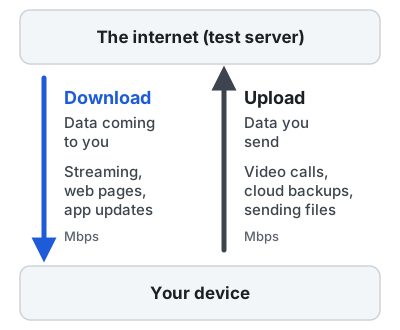
| Характеристика | Сваляне (Download) | Качване (Upload) |
|---|---|---|
| Посока на данните | От интернет към вашето устройство | От вашето устройство към интернет |
| Използва се за | Стрийминг на видео, сърфиране, сваляне на игри и файлове | Видео разговори, качване на файлове, резервни копия в облака, стрийминг |
| При интернет плановете | Кабелните и DSL връзки предлагат 5 до 10 пъти по-висока скорост на сваляне | Оптичните връзки (FTTH) обикновено осигуряват еднакви симетрични скорости в двете посоки |
| Тествайте самостоятелно | Тест за скорост на сваляне | Тест за скорост на качване |
Асиметричните планове не създават неудобства, докато някой у дома не започне да качва големи резервни копия или няколко души не се включат във видео срещи едновременно. Каква скорост на качване е добра? Зависи от задачите ви: видео разговорите, бекъпите и споделянето на големи файлове изискват по-висока скорост на качване.
Пинг, джитър и загуба на пакети
Тези три показателя обясняват повечето оплаквания от типа „интернетът ми е бърз, но страниците се зареждат мудно, а приложенията прекъсват”.
- Пинг (Ping) е времето за отиване и връщане на малък сигнал до сървъра. По-ниската стойност винаги е по-добра; игрите и разговорите протичат най-гладко при нисък и стабилен пинг. Научете повече за пинга
- Джитър (Jitter) е размерът на отклонението и колебанието на пинга във времето. Видео разговорите и игрите работят много по-добре при стабилно забавяне, отколкото при резки скокове нагоре и надолу. Повече за джитъра
- Загуба на пакети (Packet Loss) са пакетите данни, които се губят по трасето и никога не пристигат. Дори малка загуба води до насечен говор в разговори и внезапни насичания в игрите. Повече за загубата на пакети
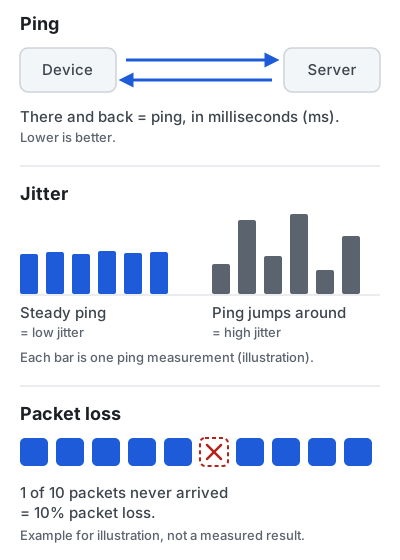
Ако вашият пинг скача драстично по време на сваляне или качване на файлове, мрежата ви страда от буферблоут (Bufferbloat).
Изисквания за интернет скорост при популярни дейности
Тези цифри представляват официално публикувани препоръки от доставчиците на услуги за отделен поток или разговор, а не наши предположения. Умножете ги по броя на едновременните потребители и имайте предвид, че високата скорост не помага, ако Wi-Fi сигналът е нестабилен.
| Дейност | Официално изискване | Други важни фактори |
|---|---|---|
| HD видео (1080p) | 5 Mbps (Netflix, YouTube) | Стабилна Wi-Fi връзка към телевизора |
| 4K Ultra HD видео | 15 Mbps (Netflix), 20 Mbps (YouTube) | Абонамент и екран с поддръжка на 4K |
| Групови видео разговори (1080p) | 3.8 Mbps качване / 3.0 Mbps сваляне (Zoom) | Добра скорост на качване, нисък джитър, без загуба на пакети |
| Мултиплейър онлайн игри | Минимален трафик; няма стриктно изискване | Нисък пинг, стабилност и липса на загуба на пакети са по-важни от Mbps |
| Облачен гейминг (1080p при 60 кадъра) | 25 Mbps и латентност под 80 ms (GeForce NOW) | Силно препоръчителен е кабел Ethernet или 5 GHz Wi-Fi |
При игрите скоростта на сваляне показва само малка част от картината. Тя е важна главно за бързо сваляне на игри и актуализации, докато облачните платформи поставят специфични изисквания за скорост и латентност. При състезателните заглавия пингът, джитърът и загубата на пакети определят гладкостта на играта много повече от мегабитите. Направете тест за пинг, тест за джитър, тест за загуба на пакети или прочетете нашето ръководство за скорост на интернет за игри.
Подробни ръководства: Скорост на интернет за игри · Скорост на интернет за стрийминг · Скорост на интернет за видео разговори · Скорост на интернет за множество устройства
Как да получите по-точни резултати от теста
Искате надеждни данни, на които да се доверите? Единичен тест показва само моментна снимка, затова спазването на тези прости стъпки прави резултатите много по-представителни.
-
Тествайте с Ethernet кабел наред с Wi-Fi. Кабелът показва максимума, който линията ви реално доставя без ограниченията на безжичната връзка, докато тестът през Wi-Fi показва реалната скорост в конкретната стая. Свържете лаптоп директно към рутера за сравнение.
-
Поставете на пауза други дейности. Временно спрете свалянето на големи файлове, облачни синхронизации, ъпдейти на игри и видео стриймове на другите устройства у дома.
-
Затворете други раздели и програми на устройството, от което провеждате теста.
-
Изключете временно VPN софтуера, освен ако не целите конкретно да измерите скоростта през самия криптиран VPN тунел.
-
Повторете теста три пъти с пауза от няколко минути между тях и използвайте средната стойност вместо единично отчитане.
-
Тествайте в различни часове от деня, включително във вечерните часове пик, когато мрежата на доставчика е най-натоварена.
Ръководства стъпка по стъпка: как се тества скорост на интернет и ръководство за проверка на Wi-Fi стая по стая.
Чести причини за бавна интернет връзка
- Слаб Wi-Fi сигнал. Безжичната връзка е най-честият виновник за бавен интернет поради разстояние, дебели стени, радиосмущения или задръстени канали.
- Фонова активност в мрежата от други устройства, особено автоматични системни актуализации и качване на резервни копия.
- Претоварване на мрежата на доставчика през пиковите вечерни часове, обикновено между 19:00 и 23:00 ч.
- Остарял рутер или устройства, които не поддържат съвременните високоскоростни Wi-Fi стандарти на вашия абонаментен план.
- Проблеми с модема или вътрешното окабеляване във вашия дом или офис.
- Аварии при доставчика, като прекъснати оптични трасета или планирани технически дейности.
Защо резултатите през Wi-Fi се различават от кабела
Wi-Fi добавя безжичен сегмент между рутера и вашето устройство, затова резултатите през Wi-Fi почти винаги са по-ниски от директната кабелна връзка. Доставчикът предоставя пълната скорост до рутера; оттам нататък Wi-Fi пренася данните по въздуха, споделяйки ефира с други устройства и сблъсквайки се с препятствия и смущения от съседни мрежи. Моделът на вашето устройство също има значение: по-стари телефони и лаптопи може да не поддържат бързите безжични стандарти на рутера.
| Характеристика | Wi-Fi (безжично) | Ethernet (кабелно) |
|---|---|---|
| Връзка към рутера | Чрез радиовълни по въздуха | Чрез физически меден кабел |
| Споделяне на сигнала с | Всички съседни безжични устройства на същия честотен обхват | Самостоятелен канал за вашето устройство без въздушни смущения |
| Фактори за забавяне | Разстояние, стени, подове, съседни мрежи и стари приемници в устройствата | Практически без влияние от околната среда |
| Какво показва тестът | Реалната скорост, която получавате в конкретната стая на това устройство | Максималната производителност на линията без ограничения от безжичната връзка |
Ако тестът през кабел показва стойности, близки до договорения план, а през Wi-Fi връзката е значително по-бавна, проблемът се дължи на вътрешното безжично покритие, а не на интернет доставчика.
Тестът за скорост отлично показва представянето на Wi-Fi мрежата, но скоростта не е същото като силата на безжичния сигнал. Силата на сигнала влияе върху скоростта, но тестът отчита реалния дебит на данните. За съвети как да проверите домашната мрежа вижте нашето ръководство за Wi-Fi тест по стаи или пуснете тест за Wi-Fi скорост сега. Използвате телефон? Опитайте теста за скорост на мобилен интернет.
Как работи този тест за скорост
Този тест работи директно във вашия браузър чрез механизма за измерване с отворен код на Cloudflare и глобалната мрежа от сървъри, свързвайки браузъра ви автоматично с най-близкия център за данни. Той измерва скорост на сваляне, качване, пинг, джитър и загуба на пакети при наличност. Това се постига чрез пренос на файлови блокове с прогресивно нарастващ размер с прецизно засичане на времето и филтриране на случайни единични отклонения. Този сайт е независим и не е част от Cloudflare.
Всеки качествен тест за скорост трябва да стъпва на реални измервания, да показва повече от единична цифра за сваляне, да обяснява открито методологията си и да дава практически приложими съвети. Всички показани данни произтичат от реалната ви връзка без изкуствено завишаване. Ако даден показател не може да бъде измерен (например загуба на UDP пакети зад строга защитна стена), го отбелязваме честно. Не използваме проследяващи реклами и не записваме резултатите ви на наши сървъри. Имайте предвид, че нито един браузърен тест не е съвършен: хардуерът, браузърът, Wi-Fi средата и мрежовото маршрутизиране влияят на крайния резултат.
Често задавани въпроси
Какво представлява тестът за скорост на интернет?
Това е бърза проверка на скоростта на пренос на данни между вашето устройство и тестов сървър. Отчетът показва скоростта на сваляне и качване в мегабити в секунда (Mbps), заедно с пинг, джитър и загуба на пакети, когато могат да бъдат измерени. Тези показатели заедно дават пълна картина за стабилността на връзката при стрийминг, игри и видео срещи.
Как работи този тест за скорост?
Браузърът ви сваля и качва файлови блокове с прогресивно нарастващ размер към глобалната сървърна мрежа на Cloudflare и прецизно засича времето за пренос. Освен това изпраща бързи последователни сигнали за измерване на пинг и джитър, както и UDP пакети за установяване на евентуална загуба на пакети. Пълните технически подробности са описани в нашата страница за методология.
Каква интернет скорост се счита за добра?
Зависи от броя на потребителите у дома и дейностите, които се изпълняват едновременно. Netflix и YouTube препоръчват около 5 Mbps за един 1080p стрийм; активно семейство с няколко 4K телевизора и работни срещи се нуждае от значително по-висока честотна лента. В нашето ръководство за добра интернет скорост ще намерите подробни ориентири за всяка ситуация.
Защо резултатите от теста се различават при всяко измерване?
Скоростта на интернет се променя непрекъснато в зависимост от силата на Wi-Fi сигнала, активността на другите устройства в мрежата, пиковите часове във вашия квартал и маршрутизирането до сървъра. Направете три поредни теста с интервал от няколко минути и вземете средната стойност вместо единичен резултат.
По-добре ли е да тествам през Wi-Fi или с мрежов Ethernet кабел?
В идеалния случай тествайте и по двата начина. Кабелният тест показва реалния капацитет, който доставчикът осигурява на линията без безжични загуби, докато тестът през Wi-Fi показва реалната скорост в конкретното помещение. Голяма разлика между двете обикновено насочва към проблем с домашното Wi-Fi покритие, а не към доставчика. Вижте как се тества скорост на Wi-Fi.
Колко често трябва да тествам скоростта на интернет?
Тествайте винаги, когато усетите забавяне, след смяна на рутер или преминаване на нов тарифен план, както и периодично в рамките на една седмица, за да се уверите, че получавате скоростите, за които плащате. Вечерните часове са най-натоварени, затова непременно включете поне един тест вечер.
Готови ли сте да тествате връзката си?
Нуждаете се от бърза проверка на скоростта? Проверете свалянето, качването и латентността за по-малко от минута на повечето мрежи.
Стартирай теста сегаИзточници и литература
-
Internet connection speed recommendations Netflix Help Center
3 Mbps for HD (720p), 5 Mbps for Full HD (1080p), 15 Mbps for 4K UHD.
Прегледано на октомври 2026 г.
-
System requirements: recommended sustained speeds YouTube Help
20 Mbps for 4K, 5 Mbps for 1080p, 2.5 Mbps for 720p, 1.1 Mbps for 480p.
Прегледано на октомври 2026 г.
-
Zoom system requirements: bandwidth Zoom Support
1:1 720p video 1.2 Mbps up/down; group 1080p video 3.8 Mbps up / 3.0 Mbps down.
Прегледано на октомври 2026 г.
-
GeForce NOW system requirements NVIDIA
15 Mbps for 720p60, 25 Mbps for 1080p60, 45 Mbps for 4K; under 80 ms latency to a data center.
Прегледано на октомври 2026 г.
-
2026 Section 706 Report (FCC 26-55) Federal Communications Commission
Keeps the U.S. fixed broadband benchmark at 100 Mbps download / 20 Mbps upload.
Прегледано на октомври 2026 г.
-
@cloudflare/speedtest (measurement engine source and documentation) Cloudflare
How download, upload, latency, jitter and packet loss are measured by the engine this site uses.
Прегледано на октомври 2026 г.