
Tes Kecepatan Internet Anda
Tes kecepatan internet gratis
Jalankan tes kecepatan internet gratis untuk memeriksa kecepatan unduh, unggah, ping, jitter, dan paket hilang. Uji koneksi Anda dalam hitungan detik dan pahami arti hasilnya.
Cara membaca hasil tes Anda
Tes kecepatan internet mengukur seberapa cepat data berpindah antara perangkat Anda dan server tes. Hasil pengujian mencakup kecepatan unduh, kecepatan unggah, serta ping, jitter, dan paket hilang jika tersedia.
Angka-angka ini menjelaskan dua aspek yang berbeda. Unduh dan unggah menunjukkan seberapa banyak data yang dapat ditransfer oleh koneksi Anda. Ping, jitter, dan paket hilang menunjukkan seberapa cepat dan stabil data tersebut sampai. Koneksi bisa saja memiliki unduhan tinggi namun stabilitasnya buruk.
| Hasil | Satuan | Apa yang diukur | Dampaknya terasa pada |
|---|---|---|---|
| Unduh (Download) | Mbps | Seberapa cepat data dari internet sampai ke perangkat Anda. | Streaming video, memuat halaman web, mengunduh game dan aplikasi. |
| Unggah (Upload) | Mbps | Seberapa cepat data dikirim dari perangkat Anda ke internet. | Panggilan video, mengirim file, backup ke cloud, siaran langsung (live streaming). |
| Ping (Latensi) | ms | Waktu tempuh bolak-balik antara perangkat Anda dan server pengujian. | Responsivitas game online, kelancaran panggilan suara, kecepatan respons website. |
| Jitter | ms | Variasi atau fluktuasi nilai ping dari waktu ke waktu. | Suara patah-patah pada telepon, video freeze, gerakan tersendat saat main game. |
| Paket Hilang (Packet Loss) | % | Persentase paket data uji yang gagal sampai ke tujuan. | Kata-kata terputus saat meeting online, karakter teleportasi di game online. |
| Ping saat sibuk (Bufferbloat) | ms | Ping yang diukur saat koneksi sedang penuh mengunduh atau mengunggah data. | Lag seketika saat orang lain di rumah sedang mengunduh file besar. |
Banyak orang menganggap „tes bandwidth” dan „tes kecepatan internet” adalah hal yang sama. Secara teknis, bandwidth adalah kapasitas maksimal saluran, sedangkan tes kecepatan memperkirakan throughput nyata yang diberikan koneksi Anda pada kondisi pengujian. Dalam hal ini, ini adalah tes kinerja jaringan praktis yang mengukur jalur dari perangkat Anda ke jaringan uji dalam Mbps dan milidetik. Untuk menguji satu arah, periksa kecepatan unduh Anda secara terpisah.
Apakah kecepatan internet Anda sudah bagus?
Tidak ada satu angka mutlak untuk mendefinisikan kecepatan internet yang bagus. Kecepatan yang tepat tergantung pada berapa banyak orang yang berbagi koneksi, jumlah perangkat aktif, dan aktivitas yang dilakukan online. Seseorang yang tinggal sendiri dan hanya menonton video HD akan sangat puas dengan 25 Mbps. Namun, keluarga dengan empat orang, dua TV 4K, seorang gamer, dan orang yang bekerja dari rumah akan merasa lambat pada kecepatan tersebut.
Pertanyaan pentingnya adalah: apa yang dilakukan semua orang di rumah Anda pada waktu yang bersamaan? Jumlahkan kebutuhan aktivitas tersebut, beri ruang untuk pembaruan latar belakang, dan bandingkan dengan hasil tes Anda.
| Kecepatan unduh | Biasanya cukup untuk |
|---|---|
| Hingga 25 Mbps | 1–2 orang: browsing, media sosial, streaming HD di satu layar, dan sesekali panggilan video. |
| 25 hingga 100 Mbps | Keluarga kecil: streaming di beberapa layar (termasuk 4K), video call, dan game online kasual. |
| 100 hingga 500 Mbps | Rumah tangga aktif: beberapa TV 4K, kerja dari rumah (WFH), game online, dan banyak perangkat terhubung. |
| 500 Mbps ke atas | Pengguna berat: sering mengunduh file atau game berukuran puluhan GB, banyak orang online bersamaan. |
Sebagai referensi, laporan Section 706 FCC tahun 2026 menetapkan tolok ukur 100 Mbps unduh dan 20 Mbps unggah untuk broadband tetap di Amerika Serikat. Tolok ukur tersebut digunakan untuk memantau ketersediaan infrastruktur, bukan berarti setiap rumah wajib memiliki kecepatan tersebut.
Panduan lengkap kami tentang kecepatan internet yang baik membahas kebutuhan berbagai tipe rumah tangga, dan tabel kecepatan internet menunjukkan kapasitas setiap paket dari 10 Mbps hingga 10 Gbps.
Kecepatan unduh vs. unggah
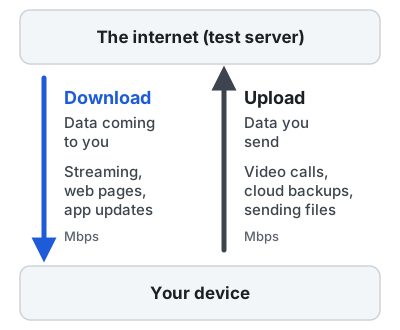
Unduh adalah data yang masuk ke perangkat Anda; unggah adalah data yang dikirim oleh perangkat Anda. Unduh adalah arah yang paling banyak digunakan kebanyakan orang: setiap video yang Anda tonton dan halaman web yang Anda buka adalah proses unduh. Unggah adalah kebalikannya: transmisi kamera Anda saat meeting, sinkronisasi foto ke cloud, atau lampiran email yang Anda kirim.
| Aspek | Unduh (Download) | Unggah (Upload) |
|---|---|---|
| Arah aliran | Dari internet menuju perangkat Anda | Dari perangkat Anda menuju internet |
| Digunakan untuk | Streaming video, browsing, unduh aplikasi dan file game | Panggilan video, kirim file, cadangan cloud, siaran langsung |
| Pada paket internet | Paket kabel tembaga dan DSL sering memberikan unduhan 5 hingga 10 kali lebih cepat daripada unggahan | Paket fiber optik modern umumnya simetris, dengan kecepatan yang sama di kedua arah |
| Uji sekarang | Tes kecepatan unduh | Tes kecepatan unggah |
Paket asimetris tidak menjadi masalah sampai ada orang di rumah yang mulai mengunggah backup besar atau beberapa orang bergabung dalam panggilan video sekaligus. Berapa kecepatan unggah yang baik? Tergantung kebutuhan Anda: meeting online, backup cloud, dan upload file besar akan sangat terbantu oleh bandwidth unggah yang lebih luas.
Ping, jitter, dan paket hilang
Tiga angka ini menjelaskan sebagian besar keluhan „internet saya cepat tapi kok terasa lemot dan tersendat”.
- Ping adalah waktu jeda yang dibutuhkan pesan kecil untuk mencapai server dan kembali. Semakin rendah semakin baik, dan game serta telepon terasa paling responsif saat ping tetap rendah. Pelajari arti ping
- Jitter adalah seberapa besar fluktuasi jeda waktu tersebut. Panggilan dan game online jauh lebih nyaman dengan jeda yang stabil daripada yang terus melonjak naik-turun. Selengkapnya tentang jitter
- Paket hilang adalah data yang tidak pernah sampai ke tujuan. Sedikit saja paket yang hilang dapat menyebabkan gangguan suara patah-patah dan lag karakter. Selengkapnya tentang paket hilang
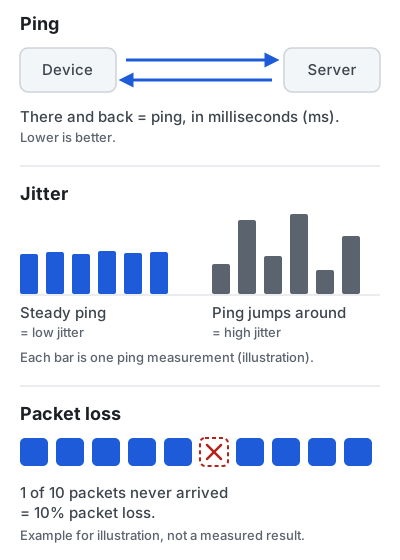
Jika ping melonjak tajam saat tes sedang aktif mengunduh, jaringan Anda kemungkinan mengalami bufferbloat.
Kebutuhan kecepatan internet untuk aktivitas umum
Angka-angka ini adalah data resmi yang dipublikasikan oleh masing-masing penyedia layanan, per streaming atau per panggilan, bukan estimasi kami. Kalikan dengan jumlah orang yang beraktivitas bersamaan, dan ingat bahwa memenuhi angka ini belum menjamin kelancaran jika Wi-Fi Anda tidak stabil.
| Aktivitas | Kebutuhan resmi | Faktor lain yang berpengaruh |
|---|---|---|
| Video HD (1080p) | 5 Mbps (Netflix, YouTube) | Koneksi Wi-Fi yang stabil ke TV |
| Video 4K Ultra HD | 15 Mbps (Netflix), 20 Mbps (YouTube) | Paket langganan dan perangkat harus mendukung 4K |
| Panggilan video grup (1080p) | 3,8 Mbps unggah / 3,0 Mbps unduh (Zoom) | Kecepatan unggah, jitter rendah, dan bebas paket hilang |
| Game multiplayer online | Bandwidth kecil; tidak ada angka tunggal | Ping rendah, jitter stabil, dan tanpa paket hilang paling penting |
| Cloud gaming (1080p 60 fps) | 25 Mbps dan latensi di bawah 80 ms (GeForce NOW) | Disarankan koneksi kabel Ethernet atau Wi-Fi 5 GHz |
Untuk bermain game, tes kecepatan internet hanyalah sebagian dari gambaran utuh. Kecepatan unduh penting untuk mendownload game dan update, sedangkan layanan cloud gaming memiliki persyaratan bandwidth dan latensi tersendiri. Pada game multiplayer, ping, jitter, dan paket hilang memiliki dampak jauh lebih besar pada kelancaran daripada sekadar angka Mbps. Jalankan tes ping, tes jitter, atau tes paket hilang untuk memeriksa masing-masing metrik, atau baca panduan kami tentang kecepatan internet untuk gaming.
Panduan lengkap: kecepatan untuk gaming · kecepatan untuk streaming · kecepatan untuk panggilan video · kecepatan untuk banyak perangkat
Cara mendapatkan hasil tes yang lebih akurat
Ingin memeriksa kecepatan internet dan mendapatkan angka yang dapat diandalkan? Satu kali pengujian hanyalah potret sesaat, sehingga beberapa kebiasaan sederhana berikut akan membuat hasil lebih representatif.
-
Uji dengan kabel Ethernet selain Wi-Fi. Kabel membantu memastikan potensi asli koneksi tanpa batasan Wi-Fi, sedangkan tes Wi-Fi menunjukkan kecepatan yang Anda nikmati sehari-hari. Hubungkan laptop ke router untuk membandingkannya.
-
Hentikan aktivitas internet lainnya. Jeda unduhan file, backup cloud, pembaruan game, dan streaming video di perangkat lain di rumah.
-
Tutup tab dan aplikasi lain pada perangkat yang sedang Anda gunakan untuk pengujian.
-
Matikan VPN Anda kecuali jika tujuan Anda memang ingin mengukur kecepatan jaringan VPN tersebut.
-
Uji sebanyak tiga kali, dengan jeda beberapa menit, lalu lihat nilai rata-ratanya alih-alih berpatokan pada satu angka.
-
Lakukan tes pada waktu yang berbeda, termasuk di malam hari saat jaringan provider biasanya paling sibuk.
Panduan langkah demi langkah: cara menguji kecepatan internet dan cara memeriksa kecepatan Wi-Fi ruangan demi ruangan.
Penyebab umum internet terasa lambat
- Sinyal Wi-Fi lemah. Wi-Fi adalah penyebab paling umum internet lambat di rumah, terutama akibat jarak, dinding tebal, interferensi, atau saluran nirkabel yang padat.
- Aktivitas latar belakang dari perangkat lain, khususnya update otomatis, backup cloud, dan streaming tersembunyi.
- Kepadatan jaringan provider pada jam sibuk, umumnya antara pukul 19.00 hingga 23.00.
- Router atau perangkat lama yang tidak mampu mengimbangi kecepatan paket langganan Anda.
- Masalah modem atau kabel instalasi di dalam rumah Anda.
- Gangguan pada pihak provider, seperti putusnya kabel fiber optik atau pemeliharaan jaringan di luar rumah.
Mengapa hasil Wi-Fi dan kabel Ethernet berbeda
Wi-Fi menambahkan tautan nirkabel perantara antara router dan perangkat Anda, sehingga hasil Wi-Fi hampir selalu lebih rendah daripada kabel. Provider internet mengirimkan kecepatan penuh ke router Anda; Wi-Fi kemudian membawa data melalui udara, berbagi waktu udara (airtime) dengan perangkat nirkabel lain di sekitar, terkena interferensi jaringan tetangga, dan melemah saat menembus dinding dan lantai. Perangkat Anda juga berpengaruh, karena ponsel atau laptop lama mungkin belum mendukung standar Wi-Fi tercepat yang disediakan router.
| Aspek | Wi-Fi (Nirkabel) | Ethernet (Kabel) |
|---|---|---|
| Koneksi ke router | Melalui gelombang radio di udara | Melalui kabel fisik tembaga |
| Berbagi saluran dengan | Setiap perangkat nirkabel lain di sekitar yang memakai frekuensi sama | Saluran dedicated tanpa berbagi di udara |
| Faktor penghambat | Jarak, tembok, lantai beton, jaringan tetangga, modul Wi-Fi perangkat lama | Jauh lebih sedikit faktor lingkungan lokal |
| Apa yang ditunjukkan tes | Kecepatan nyata yang Anda dapatkan di ruangan dan perangkat tersebut | Kapasitas maksimal yang dapat diberikan koneksi tanpa hambatan Wi-Fi |
Jika hasil tes kabel mendekati kecepatan paket langganan Anda tetapi Wi-Fi jauh lebih lambat, solusinya ada pada pengaturan jaringan rumah Anda, bukan komplain ke provider.
Tes kecepatan dapat berfungsi sebagai pemeriksaan kesehatan Wi-Fi, namun kecepatan Wi-Fi dan kekuatan sinyal Wi-Fi adalah dua hal yang berbeda. Kekuatan sinyal memengaruhi kecepatan yang Anda terima, tetapi tes kecepatan mengukur throughput nyata yang sampai ke perangkat. Untuk mengetahui cara memeriksa Wi-Fi di rumah, gunakan panduan tes Wi-Fi ruangan demi ruangan kami, atau uji kecepatan Wi-Fi Anda sekarang. Menggunakan paket data seluler? Gunakan tes kecepatan seluler.
Cara kerja tes kecepatan ini
Tes ini berjalan langsung di browser Anda menggunakan mesin pengukuran open-source Cloudflare dan jaringan server global Cloudflare, sehingga browser Anda otomatis terhubung ke lokasi server terdekat. Tes ini mengukur kecepatan unduh, kecepatan unggah, latensi, jitter, dan paket hilang jika tersedia. Pengujian dilakukan dengan mengunduh dan mengunggah potongan file berukuran bertahap, mencatat waktu transfer secara presisi, dan melaporkan persentil tinggi agar satu lonjakan lambat tidak merusak seluruh hasil. Situs ini independen dan tidak berafiliasi dengan Cloudflare.
Tes kecepatan internet yang bermanfaat harus melaporkan pengukuran nyata, menampilkan lebih dari sekadar satu angka Mbps, menjelaskan metodenya secara transparan, dan menyajikan hasil yang mudah dipahami. Setiap angka yang Anda lihat di sini berasal dari pengujian langsung Anda, bukan estimasi atau nilai rekayasa. Jika suatu metrik tidak dapat diukur pada jaringan Anda (seperti paket hilang di balik firewall ketat), kami menampilkannya sebagai tidak tersedia. Kami tidak memakai skrip iklan atau analitik invasif, dan kami tidak menyimpan hasil tes Anda di server kami. Perlu diingat bahwa tidak ada tes browser yang sempurna: perangkat, browser, Wi-Fi, dan rute server semuanya memengaruhi hasil akhir.
Baca metodologi selengkapnya Data apa yang dikirim oleh pengujian
Pertanyaan yang sering diajukan
Apa itu tes kecepatan internet?
Tes kecepatan internet adalah pengukuran singkat mengenai seberapa cepat data berpindah antara perangkat Anda dan server pengujian. Hasilnya melaporkan kecepatan unduh dan kecepatan unggah dalam megabit per detik (Mbps), serta ping, jitter, dan paket hilang jika tersedia. Bersama-sama, metrik ini memberi tahu Anda seberapa nyaman koneksi Anda untuk streaming, game, dan panggilan video.
Bagaimana cara kerja tes kecepatan ini?
Browser Anda mengunduh dan mengunggah potongan data berukuran bertahap ke jaringan server global Cloudflare dan mencatat waktu transfernya. Tes ini juga mengirimkan serangkaian permintaan kecil untuk mengukur ping dan jitter, serta mengirim paket UDP melalui relay WebRTC untuk menghitung paket yang hilang. Rincian lengkap tersedia di halaman metodologi kami.
Berapa kecepatan internet yang tergolong bagus?
Hal ini bergantung pada berapa banyak orang yang berbagi koneksi dan apa yang mereka lakukan secara bersamaan. Netflix dan YouTube menyarankan sekitar 5 Mbps untuk satu streaming 1080p; keluarga yang aktif dengan beberapa TV 4K dan panggilan video memerlukan bandwidth yang jauh lebih besar. Baca panduan lengkap kami tentang kecepatan internet yang baik.
Mengapa hasil tes saya berbeda setiap kali diuji?
Kecepatan internet berubah-ubah akibat kekuatan sinyal Wi-Fi, perangkat lain yang memakai bandwidth di rumah, jam sibuk di area lingkungan Anda, dan rute data ke server. Jalankan tiga kali pengujian dengan jeda beberapa menit dan lihat nilai rata-ratanya alih-alih berpatokan pada satu angka saja.
Sebaiknya saya menguji lewat Wi-Fi atau kabel Ethernet?
Uji keduanya jika memungkinkan. Tes kabel Ethernet menunjukkan potensi asli koneksi Anda tanpa batasan nirkabel. Tes Wi-Fi menunjukkan kecepatan praktis yang Anda nikmati di ruangan tertentu. Perbedaan besar antara keduanya biasanya menandakan masalah pada Wi-Fi rumah Anda, bukan paket dari provider. Lihat panduan cara menguji kecepatan Wi-Fi kami.
Seberapa sering saya harus menguji kecepatan internet?
Ujilah setiap kali internet terasa lambat, setelah mengganti router atau memperbarui paket langganan, dan sesekali pada minggu biasa untuk memastikan Anda mendapatkan kecepatan yang Anda bayar. Malam hari sering kali menjadi waktu paling sibuk, jadi sertakan setidaknya satu tes di malam hari.
Siap memeriksa koneksi Anda?
Butuh tes koneksi internet yang cepat? Periksa unduhan, unggahan, dan latensi Anda dalam waktu kurang dari satu menit di sebagian besar koneksi.
Mulai TesSumber referensi
-
Internet connection speed recommendations Netflix Help Center
3 Mbps for HD (720p), 5 Mbps for Full HD (1080p), 15 Mbps for 4K UHD.
Ditinjau Oktober 2026
-
System requirements: recommended sustained speeds YouTube Help
20 Mbps for 4K, 5 Mbps for 1080p, 2.5 Mbps for 720p, 1.1 Mbps for 480p.
Ditinjau Oktober 2026
-
Zoom system requirements: bandwidth Zoom Support
1:1 720p video 1.2 Mbps up/down; group 1080p video 3.8 Mbps up / 3.0 Mbps down.
Ditinjau Oktober 2026
-
GeForce NOW system requirements NVIDIA
15 Mbps for 720p60, 25 Mbps for 1080p60, 45 Mbps for 4K; under 80 ms latency to a data center.
Ditinjau Oktober 2026
-
2026 Section 706 Report (FCC 26-55) Federal Communications Commission
Keeps the U.S. fixed broadband benchmark at 100 Mbps download / 20 Mbps upload.
Ditinjau Oktober 2026
-
@cloudflare/speedtest (measurement engine source and documentation) Cloudflare
How download, upload, latency, jitter and packet loss are measured by the engine this site uses.
Ditinjau Oktober 2026